Привязка кодов к заказам
Код, которого нет в заказе: привязка только в Биркадо — таблица, сканер, телефон, файл.
На этой странице
Привязка кодов — это возможность указать в Биркадо код маркировки для заказа, если вы не передали этот код маркетплейсу. Например, не внесли КИЗ в сборочное задание Wildberries или внесли его с ошибкой. После привязки Биркадо отследит продажу и предложит вывести код из оборота так же, как если бы код был в заказе с самого начала.
Привязка работает только внутри Биркадо. Код не передаётся на маркетплейс: в кабинете Wildberries, Ozon или Яндекс Маркета он не появится. Биркадо использует код, чтобы отследить продажу и вывести его из оборота.
Зачем это нужно
Биркадо выводит код из оборота по проданному заказу и берёт код из самого заказа на маркетплейсе. Если кода в заказе нет или он с ошибкой, выводить нечего, и проданный товар продолжает числиться за вами в «Честном знаке».
Так бывает, когда:
- КИЗ не внесли в заказ при сборке;
- при сканировании на сборке код записался с ошибкой — например, потерялись знаки в конце кода;
- в заказ внесли код другого товара или код с опечаткой.
Если в заказе на маркетплейсе уже есть верный код, привязывать ничего не нужно: Биркадо возьмёт его сам.
Кому доступно
- Тарифы: «Бизнес», «Про», «Эксперт» и бесплатный период. На «Старте» вместо раздела показано, сколько заказов без кода, и кнопка «Сменить тариф». См. «Подписка, тарифы и оплата».
- Кто может привязывать: владелец, администратор и сотрудник организации. Для работника склада есть отдельная роль «Склад» — см. ниже.
- Вход в «Честный знак». Перед привязкой Биркадо проверяет каждый код в «Честном знаке», поэтому вход в ЧЗ подписью должен быть выполнен. Вход действует до десяти часов: если владелец или администратор вошёл утром, привязывать можно весь день. Как войти — в статье «Электронная подпись и КриптоПро».
Привязка не расходует лимит кодов тарифа: в лимит считаются только коды в поданных документах.
Где найти
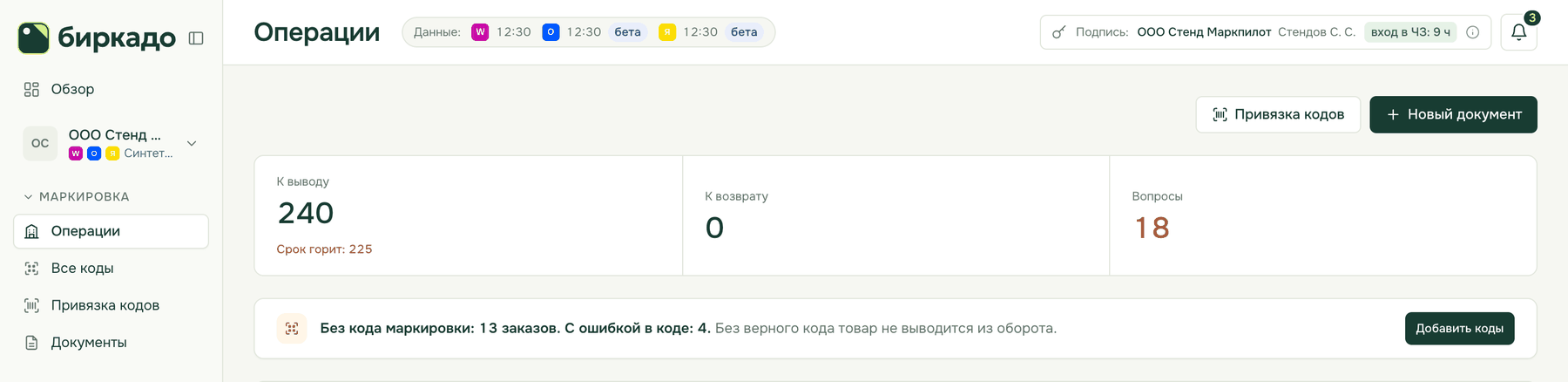
Раздел — в меню «Маркировка» → «Привязка кодов». На «Операциях» к нему ведут кнопка «Привязка кодов» и строка «Без кода маркировки: N заказов» с кнопкой «Добавить коды».
Что на экране
Сверху четыре карточки. Нажмите на карточку, чтобы открыть её список.
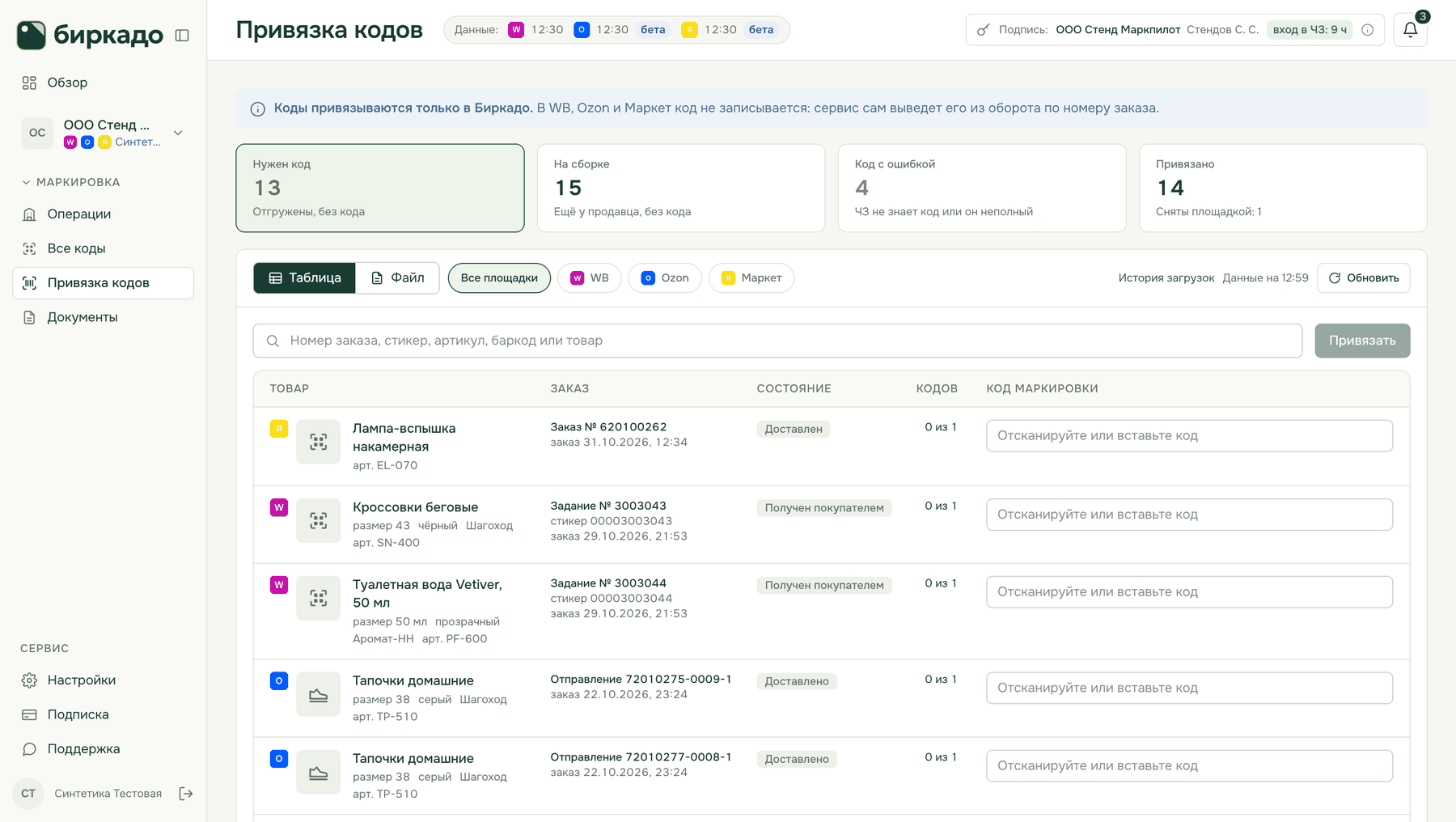
| Карточка | Что в ней |
|---|---|
| Нужен код | Заказы, которые уже отгружены, а кода маркировки в них нет. С них стоит начать: товар уже у покупателя или в пути |
| На сборке | Заказы, которые ещё у вас: их можно отсканировать при сборке и привязать код заранее |
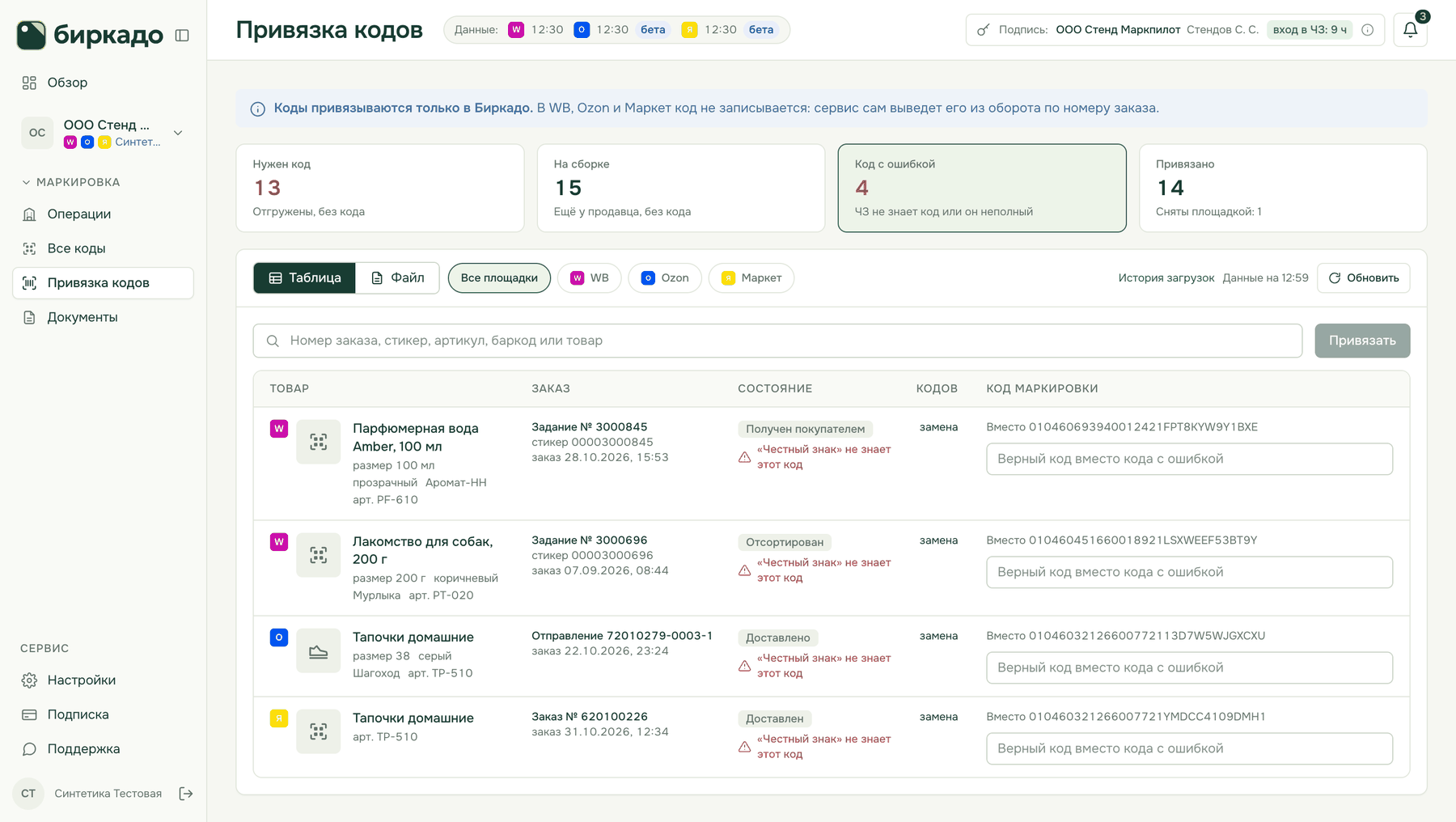
| Код с ошибкой | Код в заказе есть, но «Честный знак» его не знает или код записан не полностью. Его нужно заменить верным |
| Привязано | Коды, которые вы уже привязали |
Каждый заказ стоит только в одной карточке: пока он у вас — в «На сборке», после отгрузки — в «Нужен код».
Над списком есть выбор площадки, поиск по номеру заказа, стикеру, артикулу, баркоду или товару и кнопка «Обновить». Пока раздел открыт, Биркадо сам обновляет данные раз в пять минут.
Как привязать код: пошагово
- Проверьте, что вход в «Честный знак» выполнен: наверху экрана должно быть «вход в ЧЗ» и сколько часов он ещё действует.
- Откройте «Маркировка» → «Привязка кодов» и карточку «Нужен код».
- Найдите заказ — по номеру, стикеру или артикулу.
- Вставьте код маркировки в поле в строке заказа. Под полем появится результат проверки: зелёное «Готов к привязке» или красная причина, почему код не подходит.
- Нажмите «Привязать». Заказ перейдёт в карточку «Привязано».
- Когда наступит момент вывода, код появится в «К выводу» на «Операциях». Подайте документ вывода как обычно.
Три способа привязки
Над списком есть переключатель «Таблица» / «Сканер» / «Файл».
Таблица
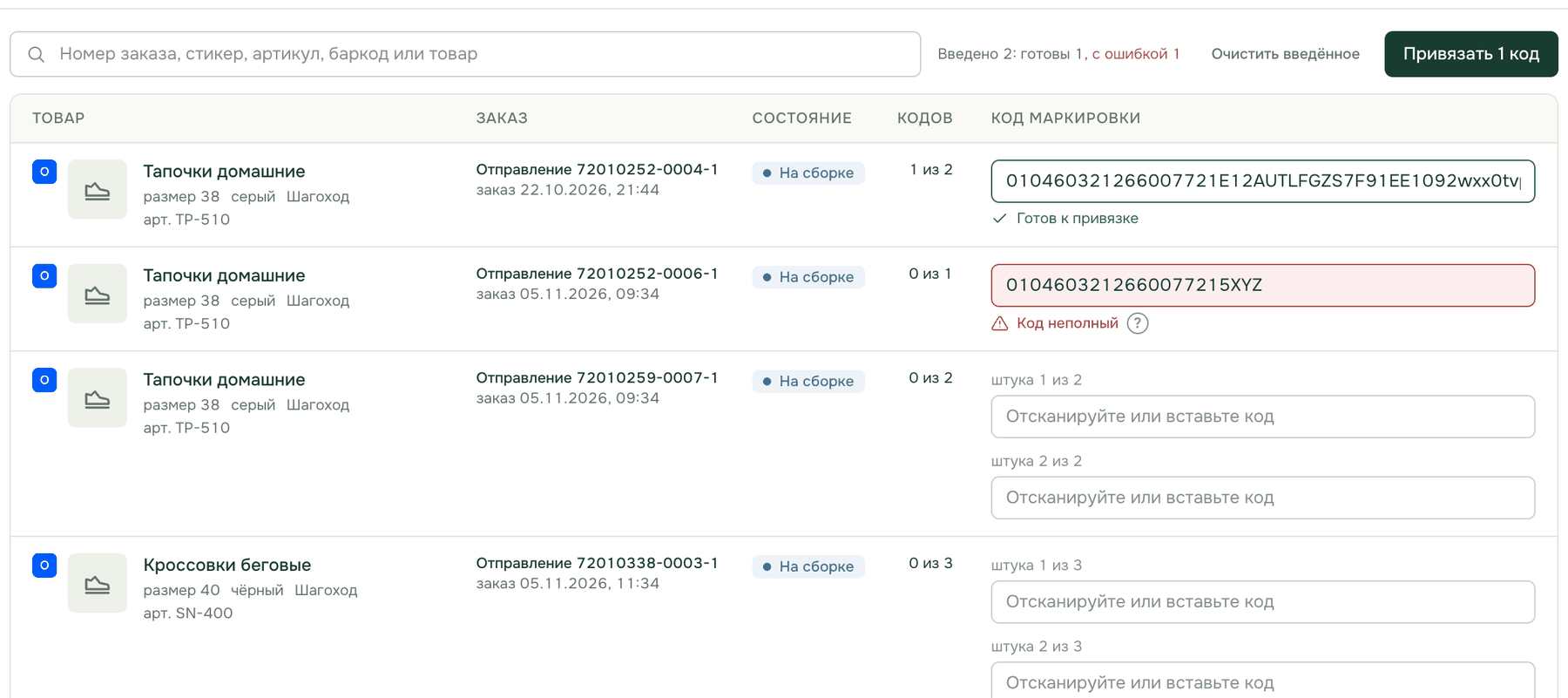
Каждая строка — заказ. Если в заказе несколько штук товара, полей для кода тоже несколько: «штука 1 из 3», «штука 2 из 3» и так далее.
Вставьте или впишите код — Биркадо сразу проверит его в «Честном знаке»:
- зелёным — код подходит, его можно привязать;
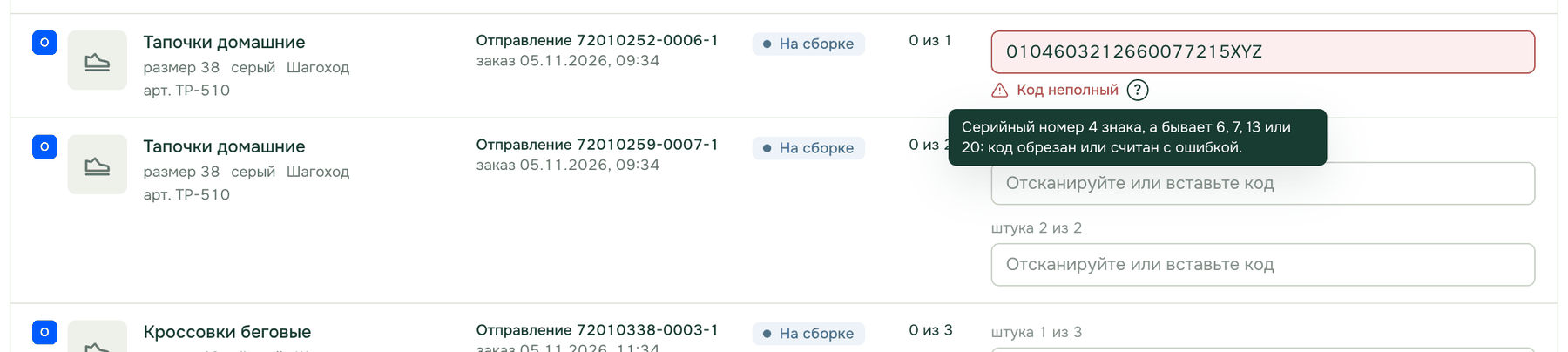
- красным — код не подходит; почему — подскажет значок «?» рядом.
Кнопка «Привязать N кодов» привязывает все подходящие коды сразу. «Очистить введённое» стирает всё, что вы вписали. Введённые коды не пропадают, если вы перейдёте на другую карточку или обновите страницу.
Код можно скопировать прямо из Excel — даже если он в кавычках. Если клавиатура в русской раскладке, Биркадо поправит код сам и подскажет переключить раскладку на английскую.
Сканер — для заказов на сборке
Сканер есть только в карточке «На сборке»: сканировать можно только товар, который ещё у вас. Отгруженным заказам код вписывают в таблицу или загружают файлом.
Подойдёт обычный ручной сканер штрихкодов или телефон (см. ниже). Перед работой переключите клавиатуру компьютера на английскую раскладку.
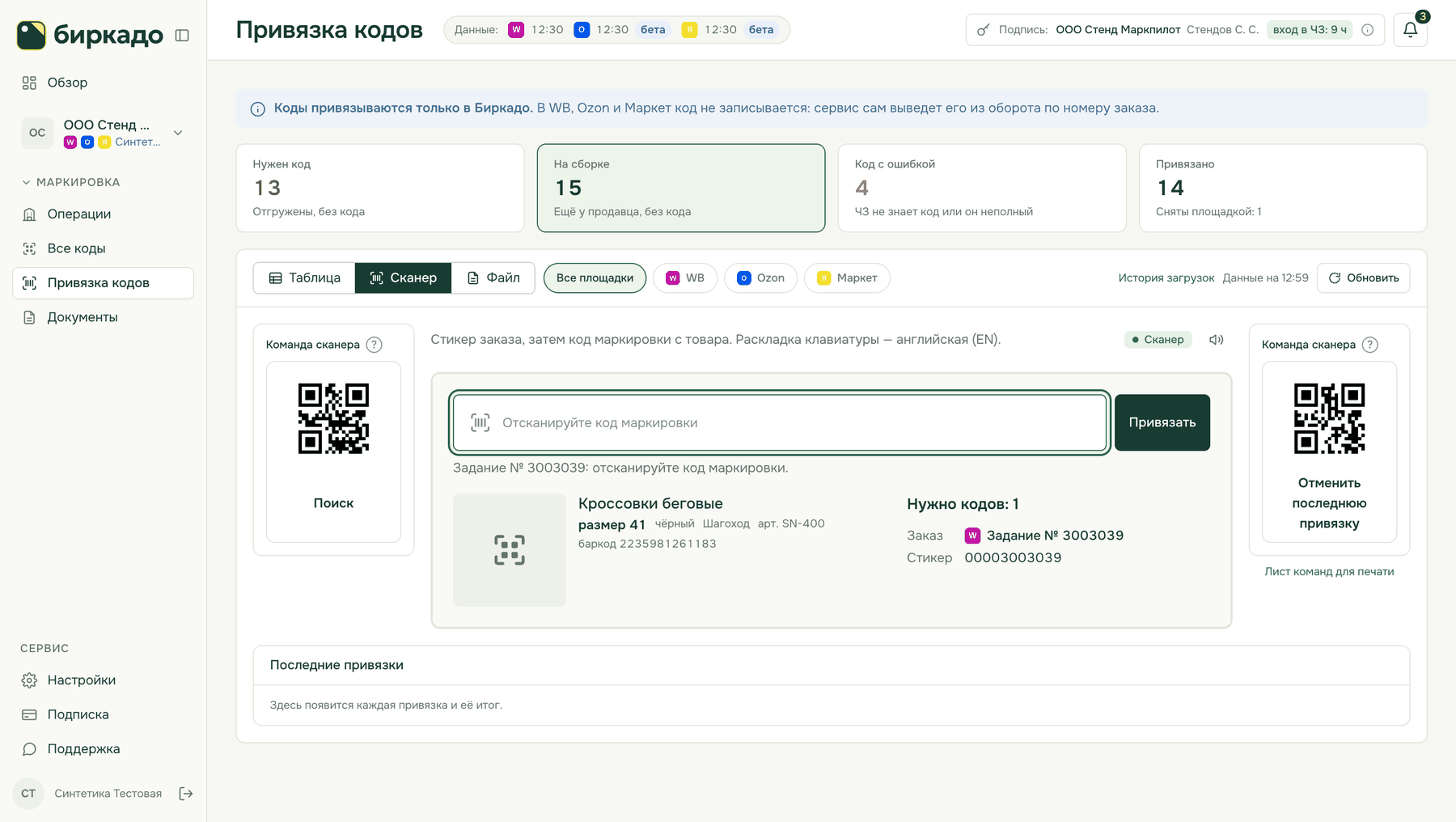
- Отсканируйте стикер заказа: стикер задания Wildberries, этикетку отправления Ozon или ярлык грузоместа Яндекс Маркета. Биркадо покажет товар этого заказа.
- Отсканируйте код маркировки с товара — квадратный код DataMatrix. Код сразу привяжется, а звук и цвет подскажут результат.
- Отсканируйте стикер следующего заказа.
Если в заказе несколько штук товара, сканируйте коды подряд: заказ остаётся выбранным, пока у всех штук не будет кода.
Команды сканера. По краям экрана — два QR-кода:
- «Поиск» (слева) — выбрать другой заказ, не привязывая код к текущему;
- «Отменить последнюю привязку» (справа) — отменить последний привязанный код.
Их можно отсканировать сканером или нажать мышкой. «Лист команд для печати» — те же команды на листе A4, чтобы положить его рядом с местом сборки.
Если скан не прошёл, над полем появится красное сообщение: что не так и что сделать. Например, если после стикера отсканировать ещё один стикер, Биркадо попросит сначала отсканировать код маркировки или команду «Поиск».
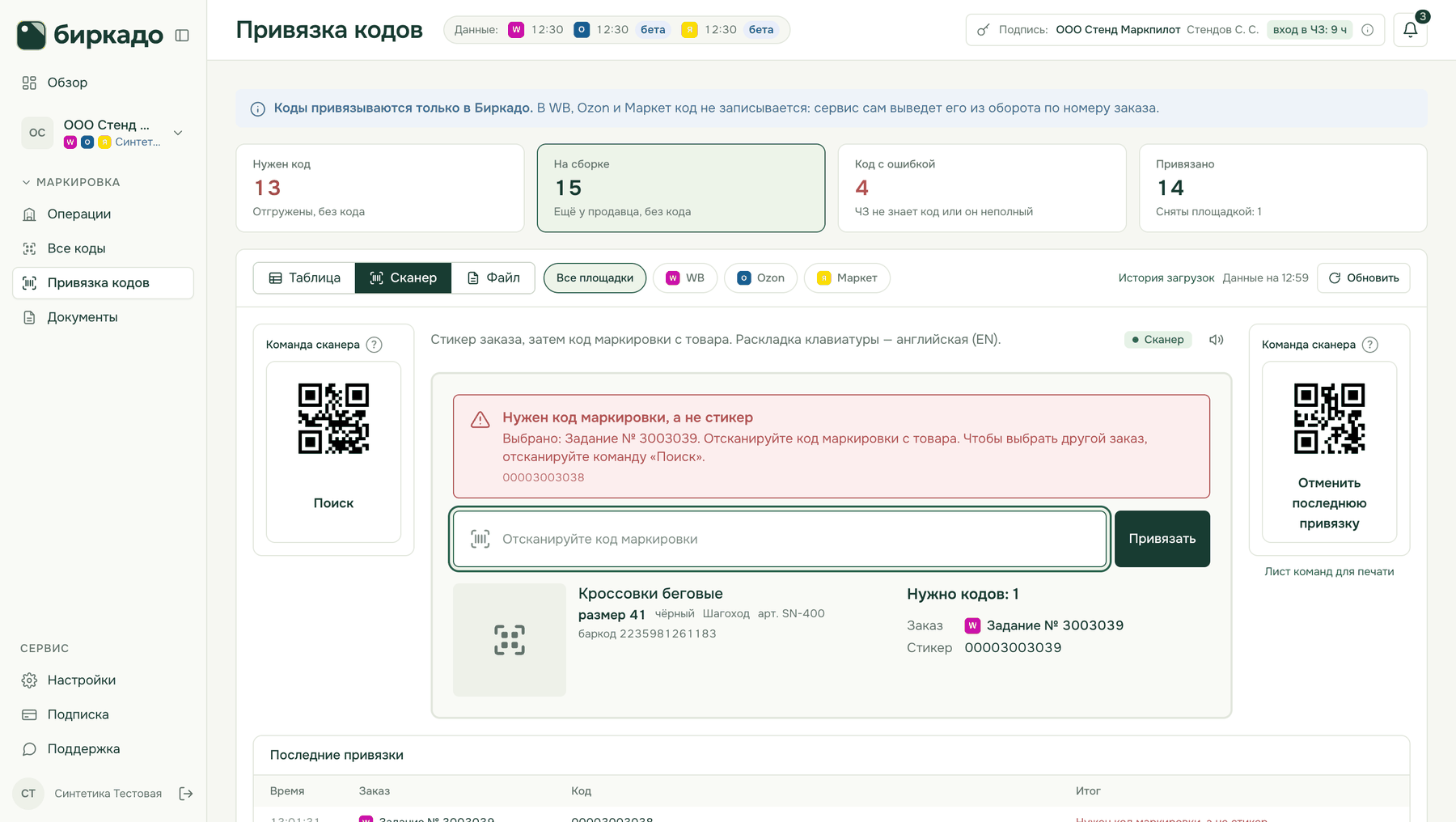
Внизу экрана — «Последние привязки»: время, заказ, код и результат. Ошибочную привязку можно отменить кнопкой «Отменить» в строке.
Телефон вместо сканера
Подойдёт приложение Barcode to PC: оно передаёт отсканированный код на компьютер так же, как сканер.
- Установите на компьютер программу Barcode to PC с сайта barcodetopc.com. На macOS разрешите ей «Универсальный доступ»: «Системные настройки» → «Конфиденциальность и безопасность».
- В настройках программы добавьте в «Output template» команду ENTER — тогда код будет отправляться сам.
- Установите приложение на телефон и подключите его к компьютеру. Проще всего, когда телефон и компьютер в одной сети Wi-Fi.
- Если квадратный код DataMatrix не читается, включите его в настройках приложения в списке форматов.
- Откройте в Биркадо «Привязка кодов» → «На сборке» → «Сканер» и сканируйте телефоном: сначала стикер, потом код.
Шаблон «GS Characters», который приложение предлагает для браузера, не включайте: с ним код приходит в неправильном виде, и Биркадо его не прочитает.
Файл
Удобно, когда кодов много.
- Нажмите «Скачать Excel» — придёт файл с заказами выбранной карточки, по строке на каждую штуку товара.
- Впишите коды в столбец «Код маркировки».
- Нажмите «Выбрать файл» и загрузите файл обратно. За один раз — до 5 000 строк.
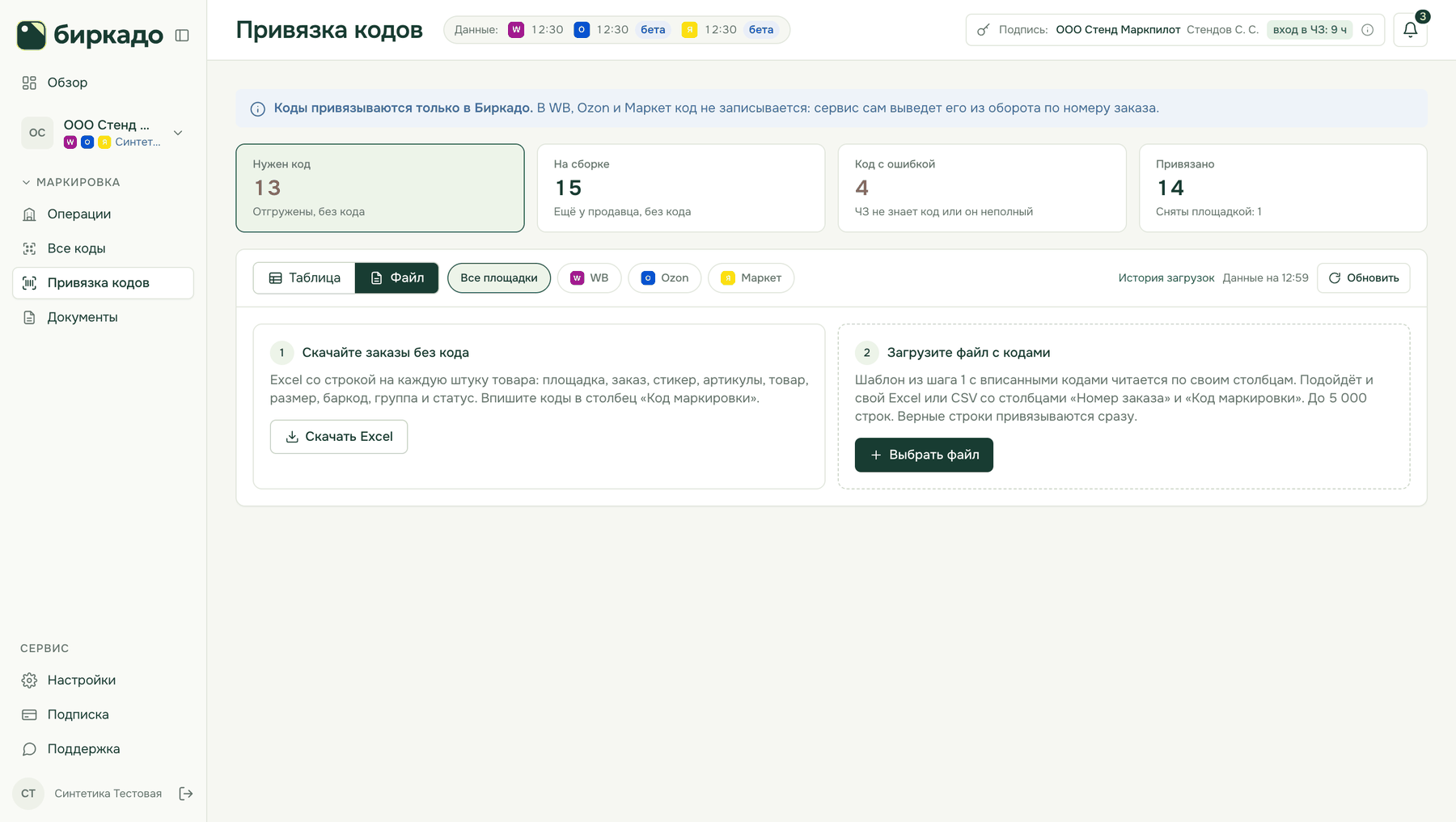
Подходящие коды привяжутся сразу. Строки, которые не прошли, останутся на экране с причиной. Подойдёт и ваш собственный файл Excel или CSV со столбцами «Номер заказа» и «Код маркировки».
Если код не привязывается
Биркадо привязывает только тот код, который можно вывести из оборота: «Честный знак» его знает, код в обороте и принадлежит вашей организации. Если что-то не так, вместо «Готов к привязке» будет причина:
| Сообщение | Что это значит и что делать |
|---|---|
| Будет снят с … | Этот код уже привязан к другому заказу. Если привязать, он перейдёт на этот заказ |
| Не код маркировки | Отсканирован другой штрихкод, например штрихкод товара. Отсканируйте квадратный код DataMatrix |
| Код неполный | Сканер прочитал код не целиком. Отсканируйте ещё раз |
| Код не ваш | В «Честном знаке» код принадлежит другой организации — она указана после двоеточия |
| Код не в обороте | Код ещё не введён в оборот, уже выведен или списан |
| ЧЗ не знает код | «Честный знак» не знает такого кода. Сверьте код с этикеткой |
| Нужен вход в ЧЗ | Войдите в «Честный знак» подписью — это может сделать владелец или администратор |
| ЧЗ не ответил | «Честный знак» временно не отвечает. Повторите через минуту |
| Код уже привязан | Этот код уже привязан к этому заказу |
| Заказ уже с кодом | У заказа уже есть коды для всех штук товара |
| Код в документе | Код уже в поданном документе, поменять его нельзя |
| У заказа код площадки | Маркетплейс сам указал в заказе верный код — привязка не нужна |
| Код площадки не проверен | Маркетплейс указал в заказе свой код, «Честный знак» его ещё не проверил. Повторите позже |
| Заказ не найден, Код уже в файле | Бывает только у файла: такого номера заказа нет, или один код вписан в файл дважды |
Биркадо проверяет, что код ваш и в обороте, но не может проверить, что код наклеен именно на этот товар. Поэтому сверяйте товар в строке с товаром в руках.
Код с ошибкой
В этой карточке — заказы, где код есть, но вывести его нельзя. Чаще всего это «Код в WB испорчен»: при сканировании на сборке потерялись знаки в конце кода, и восстановить его нельзя. Возьмите верный код с этикетки товара и впишите в таблицу или загрузите файлом. В строке будет видно, какой код вы заменили.
Если ошиблись
- Сканером — отсканируйте команду «Отменить последнюю привязку» или нажмите «Отменить» в «Последних привязках». Так отменяется только то, что вы привязали сканером в этот раз.
- В любой момент — откройте карточку «Привязано» и нажмите «Снять привязку» у нужного кода. Это можно сделать, пока код не попал в документ.
- Целую загрузку файла — откройте «История загрузок» и нажмите «Открепить все».
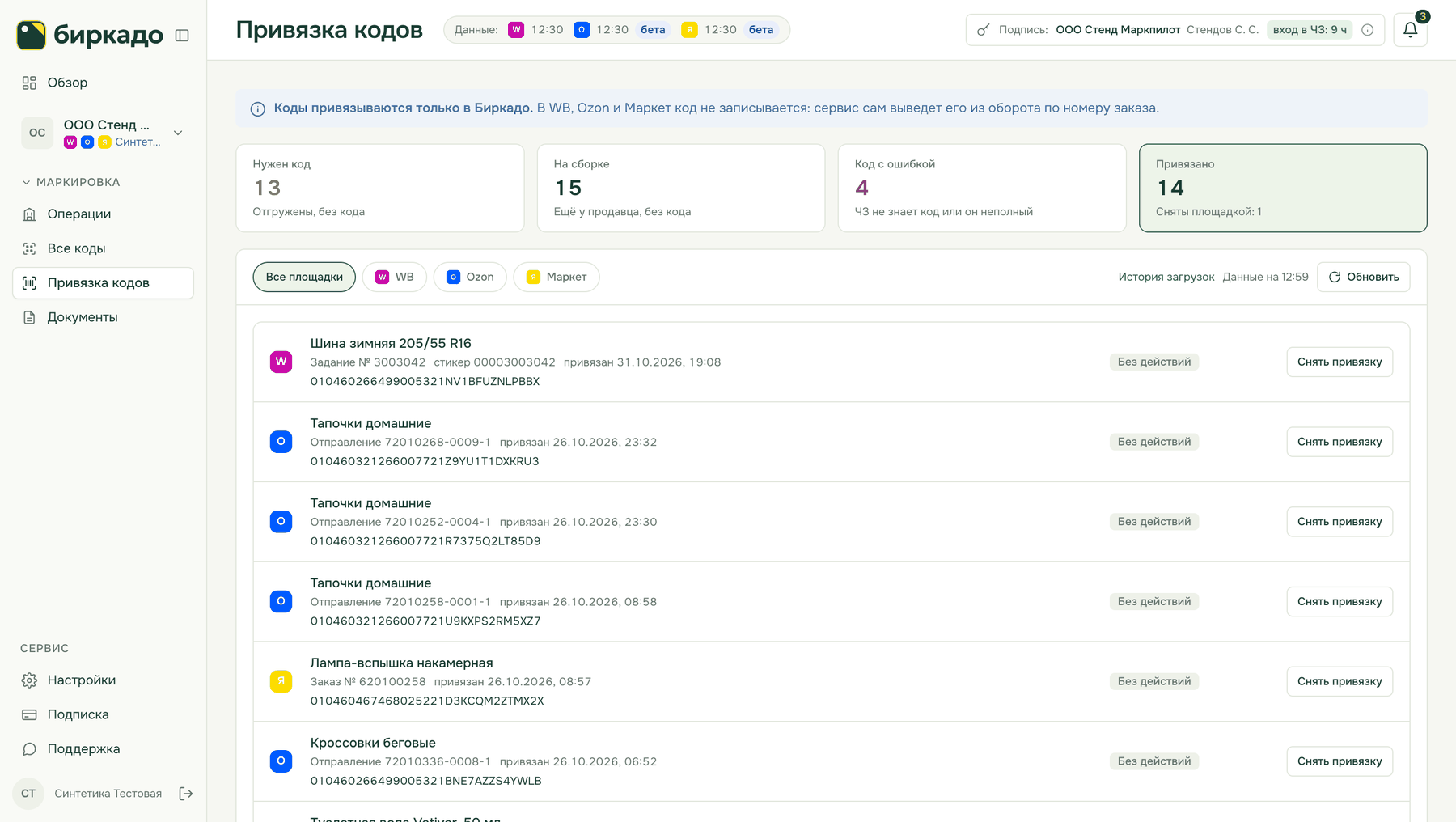
Если заказ отменили до отгрузки, привязка снимется сама, и код снова можно будет использовать.
История загрузок
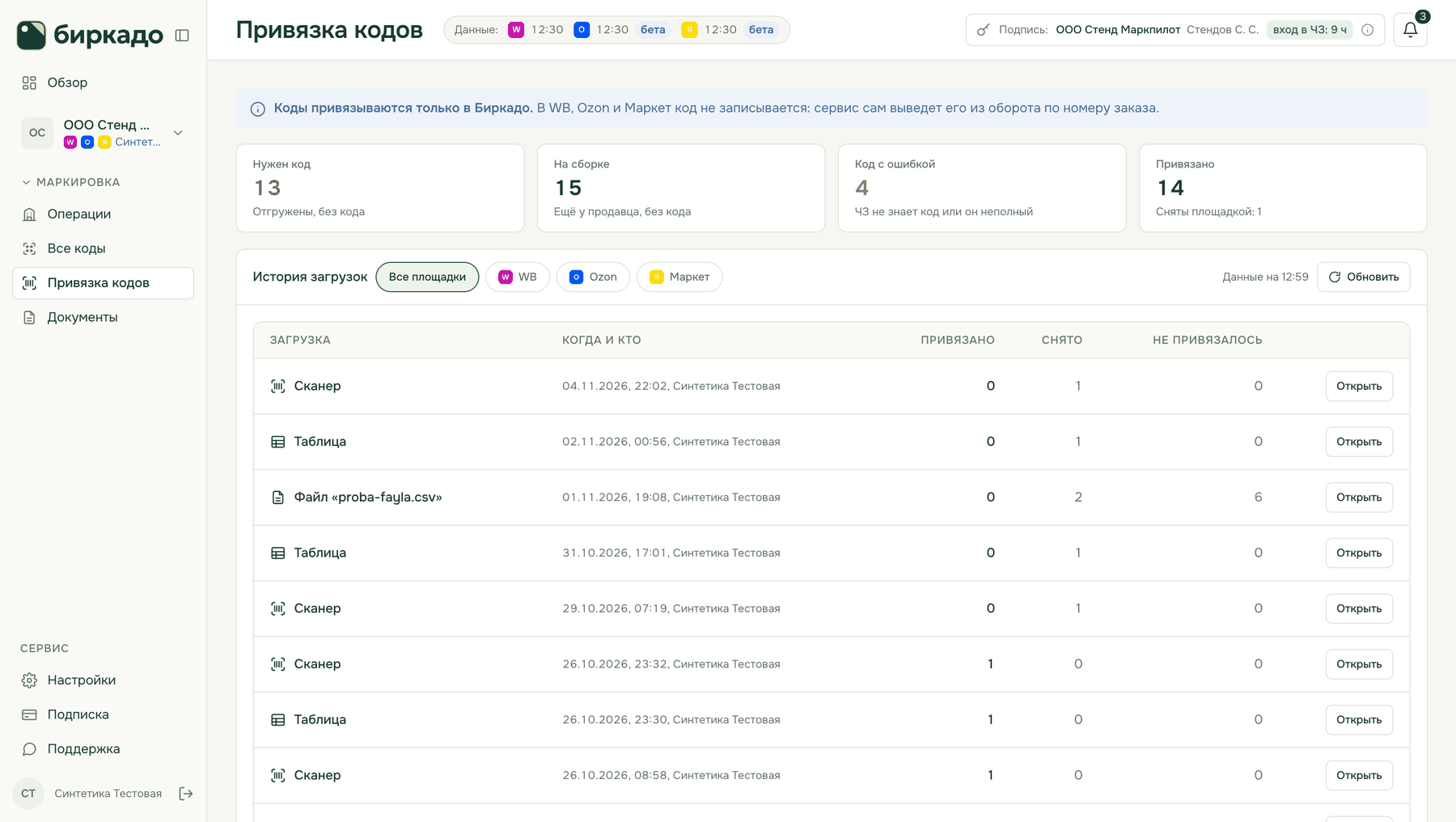
Ссылка «История загрузок» над списком показывает каждую загрузку файла, работу сканером и привязку из таблицы: когда, кто и сколько кодов привязано. Нажмите «Открыть», чтобы посмотреть подробности и строки, которые не прошли.
Что происходит после привязки
- Когда товар передан в доставку или выкуплен (смотря по моменту вывода), код появится в «К выводу» на «Операциях» со сроком. Подайте документ вывода как обычно.
- Если товар вернулся после вывода, код появится в «К возврату» — см. «Возврат в оборот».
- Если заказ отменили до отгрузки, привязка снимется сама.
Привязанный код виден во «Всех кодах», а в его карточке, в истории, — когда и к какому заказу его привязали.
Если маркетплейс указал в заказе свой код
Главным для Биркадо остаётся код, который указан в заказе на маркетплейсе. Если вы привязали код в Биркадо, а потом в тот же заказ на маркетплейсе внесли другой код, Биркадо проверит его в «Честном знаке»:
- код маркетплейса верный — ваша привязка снимается, и ваш код можно использовать для другого заказа. В карточке «Привязано» у строки будет метка «Снята площадкой»;
- код маркетплейса неверный — например, «Честный знак» его не знает — ваша привязка остаётся, и вывод пойдёт по вашему коду;
- «Честный знак» ещё не проверил код маркетплейса — ваш код подождёт и не попадёт в «К выводу», пока проверка не закончится.
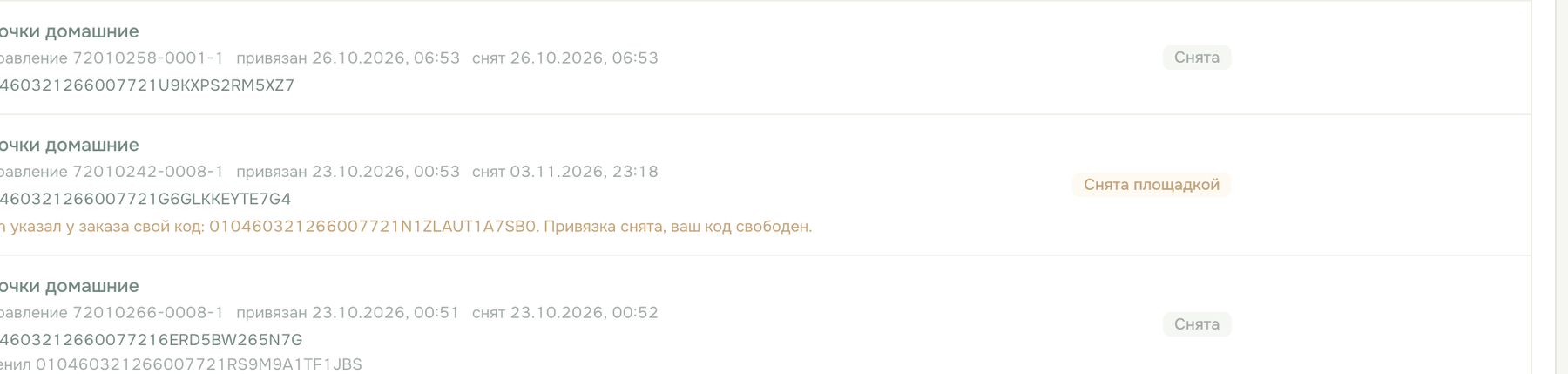
Если ваш код уже был выведен из оборота, а маркетплейс потом указал свой верный код, Биркадо предложит вернуть ваш код в оборот — он появится в «К возврату».
Роль «Склад»
Роль для работника склада, который только привязывает коды при сборке. Ему не видны документы, подписка и все коды организации.
Как пригласить: «Настройки» → «Сотрудники» → «Пригласить», выберите роль «Склад» у нужных организаций. Пригласить может владелец или администратор. Подробнее — в статье «Сотрудники и роли».
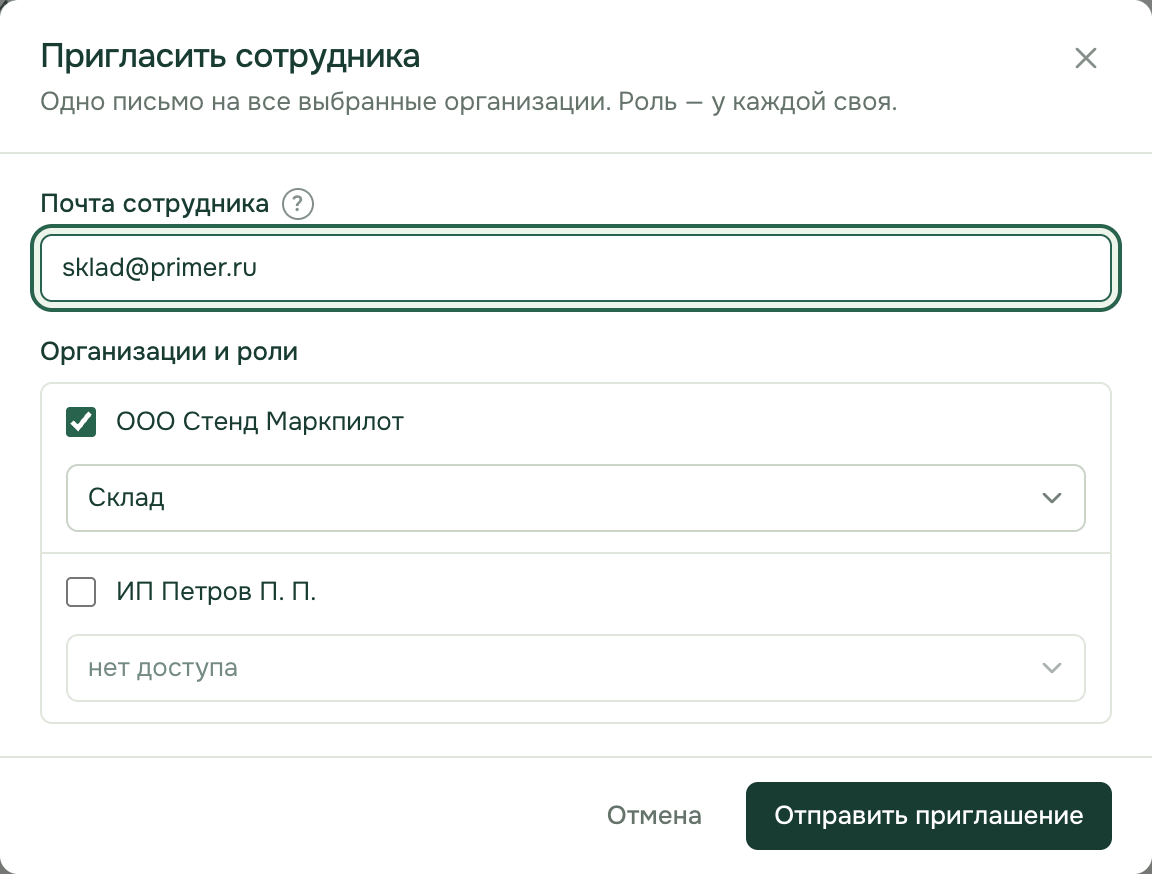
Что видит «Склад»: в меню — только «Привязка кодов» и «Поддержка». Он может вписывать коды в таблицу, сканировать заказы на сборке, отменять свою последнюю привязку и смотреть список привязок.
Что «Складу» недоступно: загрузка файла, снятие привязок из списка, история загрузок, документы, коды организации, вход в «Честный знак», настройки и подписка. Если вход в ЧЗ не выполнен, «Склад» увидит сообщение, что войти должен владелец или администратор.
Частые вопросы
Появится ли код в заказе на Wildberries, Ozon или Яндекс Маркете?
Нет. Привязка работает только внутри Биркадо: код не передаётся на маркетплейс. Биркадо использует его, чтобы отследить продажу и вывести код из оборота.
Можно ли привязать код до отгрузки?
Да, в карточке «На сборке». Код появится в «К выводу», когда наступит момент вывода.
Можно ли сканировать отгруженные заказы?
Нет. Сканер работает только с заказами на сборке: отгруженного товара у вас уже нет. Таким заказам код вписывают в таблицу или загружают файлом.
Что будет, если потом внести код в заказ на маркетплейсе?
Если вы внесли тот же код — привязка просто больше не нужна и снимется сама. Если другой и он верный — главным станет код маркетплейса, а ваш код освободится.
Привязка тратит лимит кодов?
Нет. Лимит тарифа считает только коды в поданных документах.
Можно ли сканировать телефоном?
Да, через приложение Barcode to PC — настройка описана выше, в разделе «Телефон вместо сканера».
Отсканировал стикер не того заказа. Что делать?
Отсканируйте команду «Поиск» (QR слева на экране или на листе команд), а затем стикер нужного заказа.
Остался вопрос? Напишите в поддержку или в Telegram — ответим и дополним статью.
