Как подать документ
Вывод и возврат в оборот: от кнопки до ответа «Честного знака».
На этой странице
Документ вывода из оборота или возврата в оборот собирается в одном окне: сервис заполняет всё сам, вы проверяете и подписываете. Отдельного экрана подачи нет.
Перед подачей
- Выбран сертификат вашей организации и выполнен вход в «Честный знак» — плашка УКЭП наверху показывает «Действует». Если нет — выберите сертификат и войдите.
- Подписка или бесплатный период действуют: после окончания подписки подача закрывается.
Открыть окно
Любой из способов:
- «Новый документ» на «Операциях» или на карточке организации в «Обзоре»;
- «Вывести из оборота» в блоке вывода на «Операциях»;
- «Вернуть в оборот» в блоке возврата;
- кнопки «Вывести из оборота · N» и «Вернуть в оборот» над таблицей «Всех кодов».
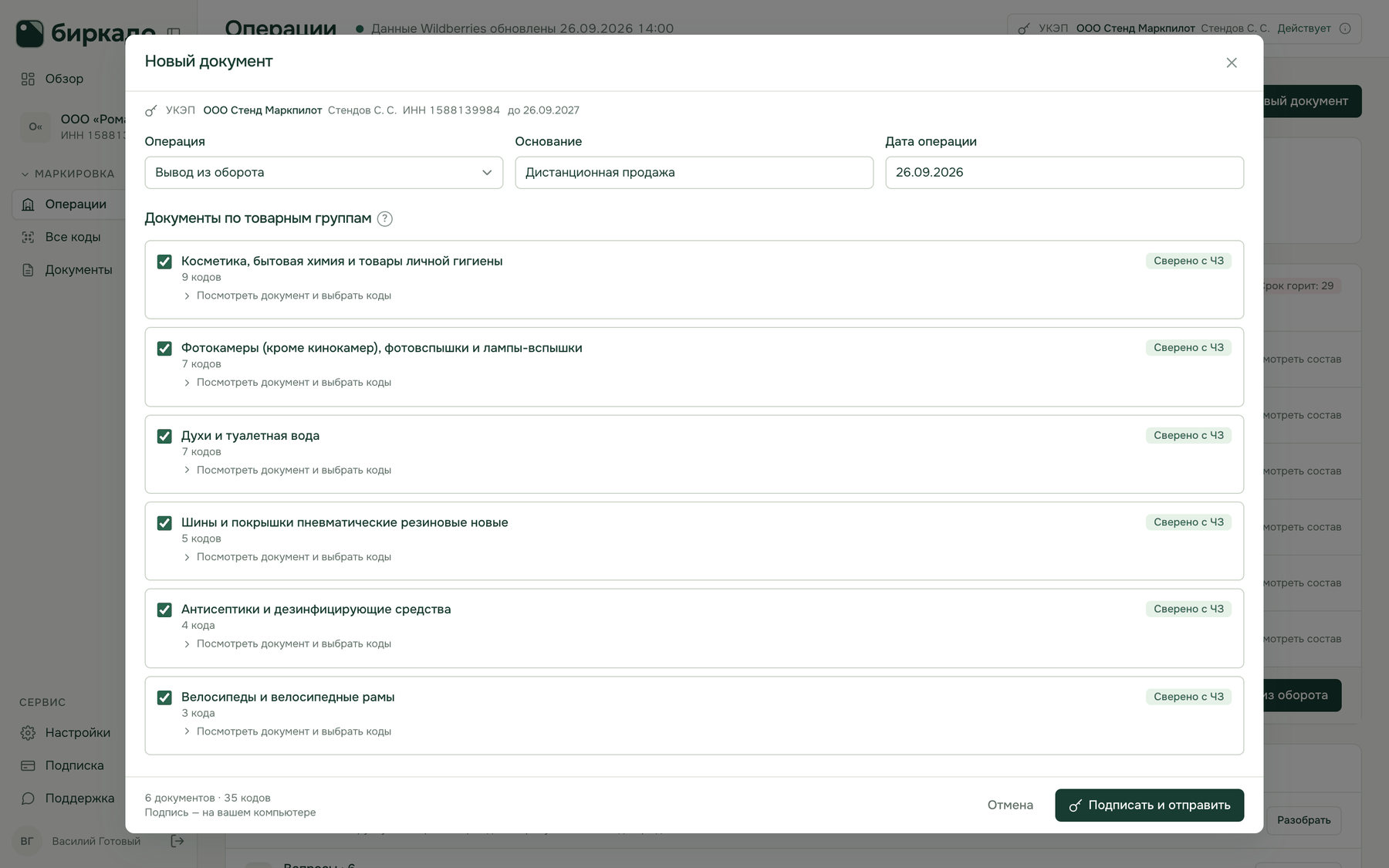
Что в окне
Операция — «Вывод из оборота» или «Возврат в оборот». Переключите, если открыли не то.
Основание — для вывода «Дистанционная продажа», для возврата — «Возврат дистанционной продажи». Так «Честный знак» называет продажу через маркетплейс.
Дата операции — сегодняшняя по Москве. Её ставит сервер, поле не редактируется.
Документы по товарным группам — все группы, где есть коды к выводу (или к возврату), с галочками. По каждой отмеченной группе уйдёт отдельный документ: «Честный знак» принимает одну товарную группу на документ. Все отмеченные подписываются одним действием.
Снимите галочку с группы, если не хотите подавать её сейчас.
Сверка при открытии
Как только окно открылось, сервис сверяет каждый код с «Честным знаком»: в обороте ли он, ваш ли, не занят ли другим документом. У группы появляется метка «Сверено с ЧЗ». Пока сверка идёт, кнопка подписи недоступна — обычно это секунды, для больших групп до минуты.
Непригодные коды в документ не попадут:
- собственник в «Честном знаке» — не вы;
- код уже выбыл или не в обороте;
- «Честный знак» не знает код;
- код уже в другом документе.
Посмотреть документ и выбрать коды
«Посмотреть документ и выбрать коды» под группой раскрывает документ так, как его увидит «Честный знак»: дата, причина, вкладки «Коды» и «Расширенная информация».
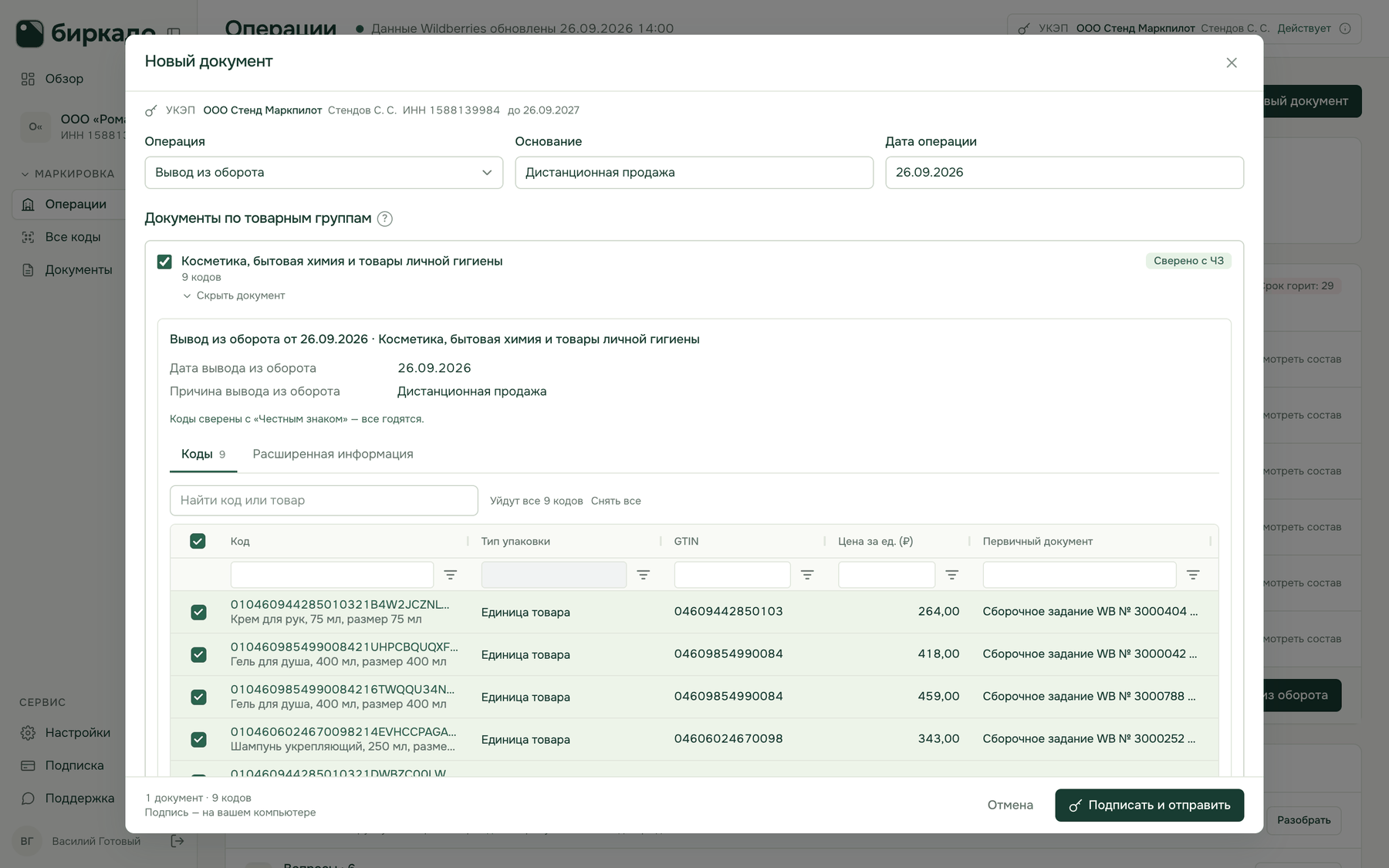
На вкладке «Коды» — таблица: код и товар, тип упаковки, GTIN, цена за единицу, первичный документ. Галочки слева — какие коды уйдут. По умолчанию уходят все; снимите лишние или нажмите «Снять все» и отметьте нужные. Частичный выбор виден и со свёрнутым составом: «N из M · выбраны вручную». На вкладке «Расширенная информация» — товарная группа, число кодов, сумма, место деятельности (ФИАС), отправитель, ИНН и КПП.
Что сервис кладёт в документ и откуда — в статье «Что сервис кладёт в документ».
Большие документы. В один документ сервис кладёт до 25 000 кодов. Если в группе больше, окно так и скажет: остальные уйдут следующим документом.
Подписать и отправить
Внизу окна — сколько документов и кодов уйдёт. Нажмите «Подписать и отправить». КриптоПро может спросить PIN-код ключа. Подпись выполняется на вашем компьютере.
Если выбран сертификат другой организации или срок сертификата истёк, кнопка не сработает, и окно скажет почему — смените сертификат.
Результат подачи
После отправки окно покажет результат по каждой группе: обычно «Отправлен, ждём ответа».
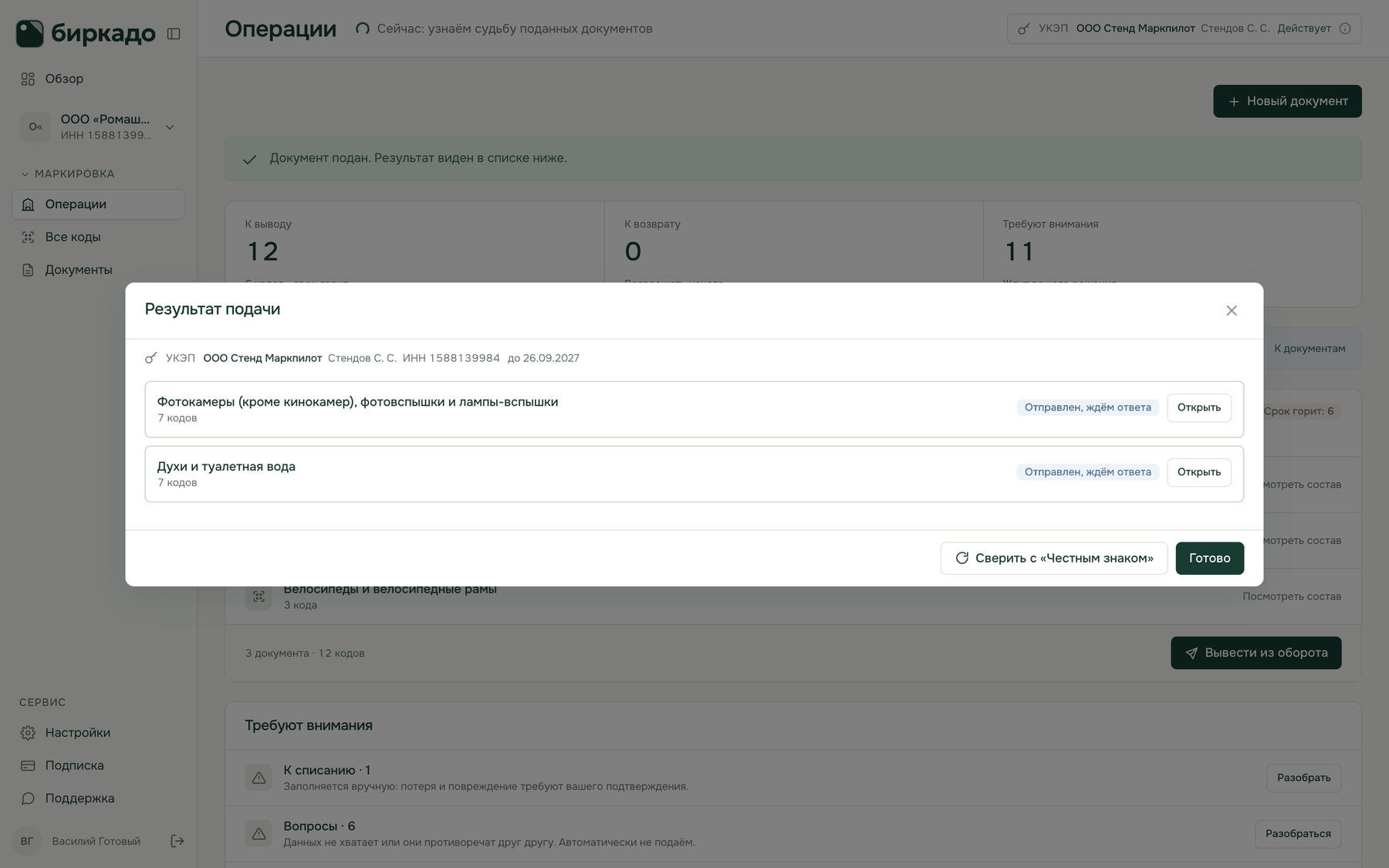
- «Открыть» — карточка документа.
- «Сверить с «Честным знаком»» — спросить результат сейчас. Сервис и сам спрашивает его каждую минуту первые два часа, так что можно просто нажать «Готово».
Коды документа сразу переходят в «В обработке» и не попадут в новый документ до ответа «Честного знака». Когда документ принят, коды выведенного документа уходят в «Без действий», возвращённого — снова в оборот.
Если связь оборвалась
Если во время сборки или отправки пропал интернет или закрылась вкладка, повторно документ не отправляйте: у «Честного знака» нет защиты от повторной подачи, и второй документ ушёл бы в госсистему. Откройте «Документы»: сервис знает номер документа ещё до отправки и покажет, в каком он состоянии. Что делать в каждом — в статье «Состояния документа».
Остался вопрос? Напишите в поддержку или в Telegram — ответим и дополним статью.
