Все коды
Таблица всех кодов: поиск, фильтры, выгрузка в Excel.
«Все коды» — таблица всех кодов маркировки организации, которые сервис собрал из Wildberries. Здесь находят конкретный код, смотрят, почему сервис решил так, а не иначе, и выгружают список в Excel.
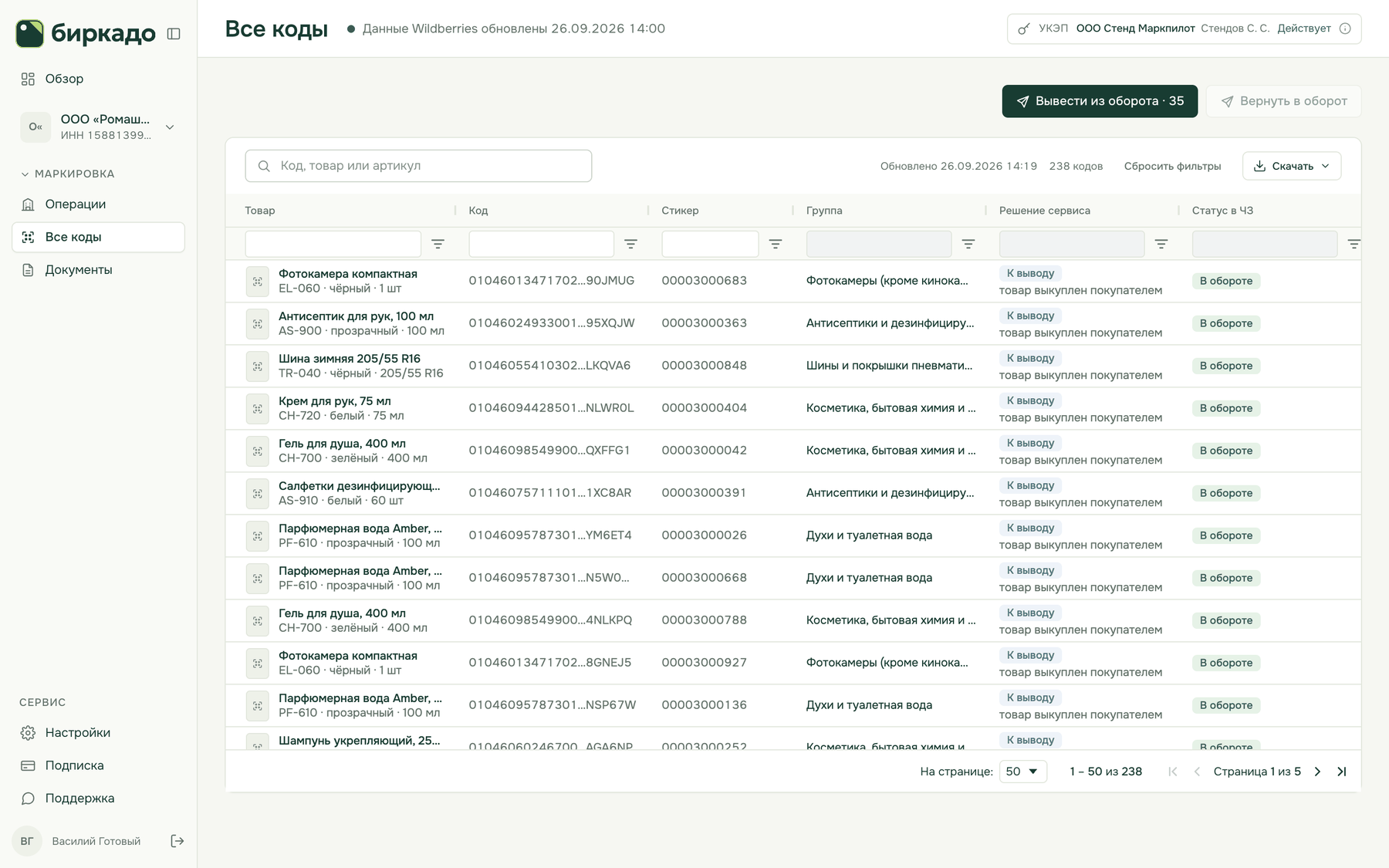
Столбцы
| Столбец | Что в нём |
|---|---|
| Товар | Название, артикул продавца, цвет и размер. Названия берутся из карточек Wildberries — нужна категория «Контент» в токене |
| Код | Код маркировки. Длинный код сокращён — целиком он в карточке кода |
| Стикер | Номер стикера сборочного задания — по нему ищут коробку на складе. До передачи в доставку может поменяться; у отменённого заказа стикера нет |
| Группа | Товарная группа в «Честном знаке» |
| Решение сервиса | Корзина и под ней основание — почему код здесь |
| Статус в ЧЗ | Состояние кода в «Честном знаке»: в обороте, выведен из оборота, нанесён и так далее. «Нет сверки» — сервис ещё не спрашивал «Честный знак» |
| Состояние у Wildberries | Что с заказом: не отгружено, в доставке, получен покупателем, отказ при получении, возврат после выкупа, отменено продавцом, отменён Wildberries |
| srid заказа | Номер заказа у Wildberries — им ищут заказ в поддержке WB и в отчётах |
| Срок | До какого числа код нужно вывести. Красным — горит |
Столбцы, которые не помещаются, видны при прокрутке таблицы вправо.
Поиск
Строка поиска над таблицей ищет по коду маркировки, названию товара и артикулу. Можно вставить код целиком или его часть.
Фильтры
Под заголовком каждого столбца — строка фильтра:
- в текстовых столбцах (товар, код, стикер, srid) — впишите часть значения;
- в столбцах со списком (группа, решение сервиса, статус в ЧЗ, состояние у Wildberries) — нажмите на значок фильтра и отметьте галочками нужные значения. Список показывает только те значения, что есть среди отобранных кодов.
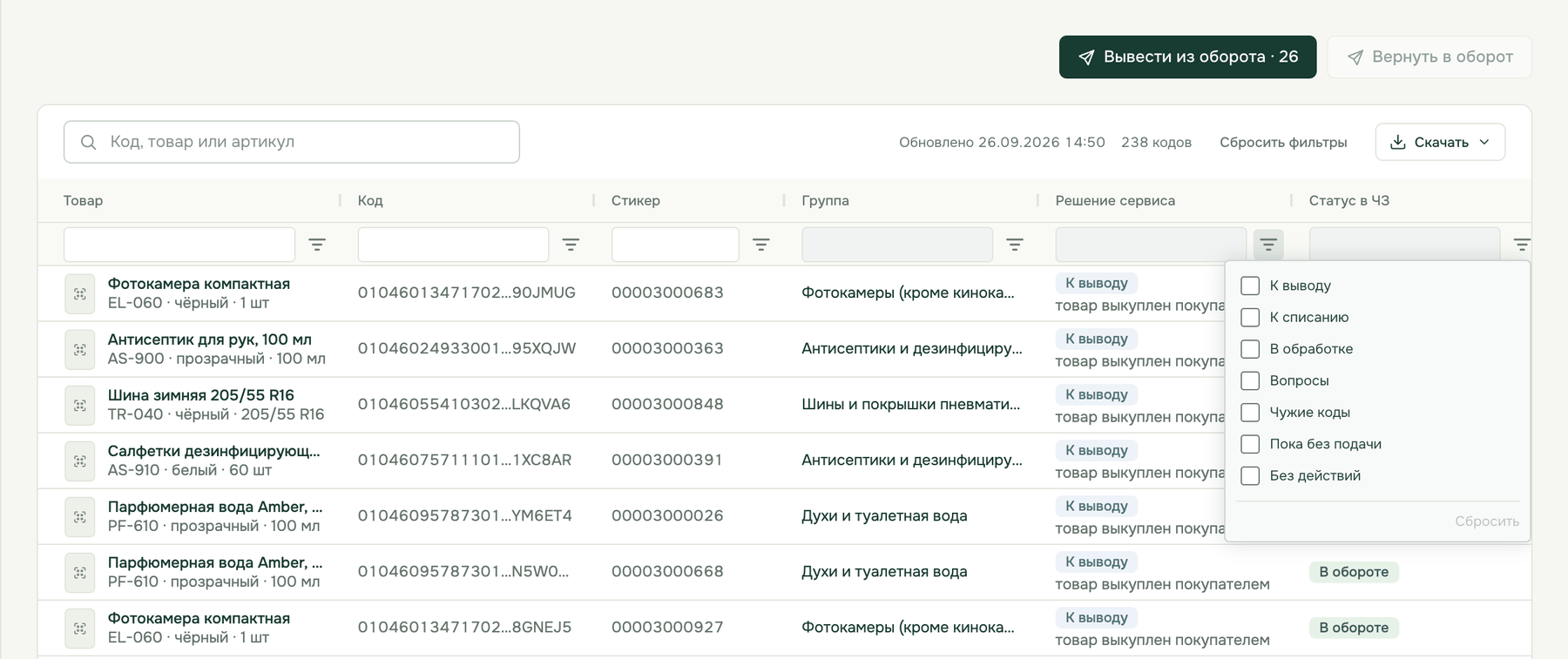
Фильтры складываются: например, «Решение сервиса = К выводу» и «Группа = Обувные товары» покажут только обувь к выводу. Сортировка — щелчком по заголовку столбца. «Сбросить фильтры» возвращает полную таблицу. Справа вверху — сколько кодов отобрано.
Из «Операций» и «Обзора» ссылки «Посмотреть состав», «Разобрать» открывают эту таблицу уже с нужным отбором.
Выгрузка в Excel или CSV
Кнопка «Скачать» → «Таблица Excel (.xlsx)» или «CSV». В файл попадает вся таблица с текущими фильтрами, поиском и сортировкой — все строки, а не только видимая страница. Корзины, основания и статусы в файле — словами, как на экране.
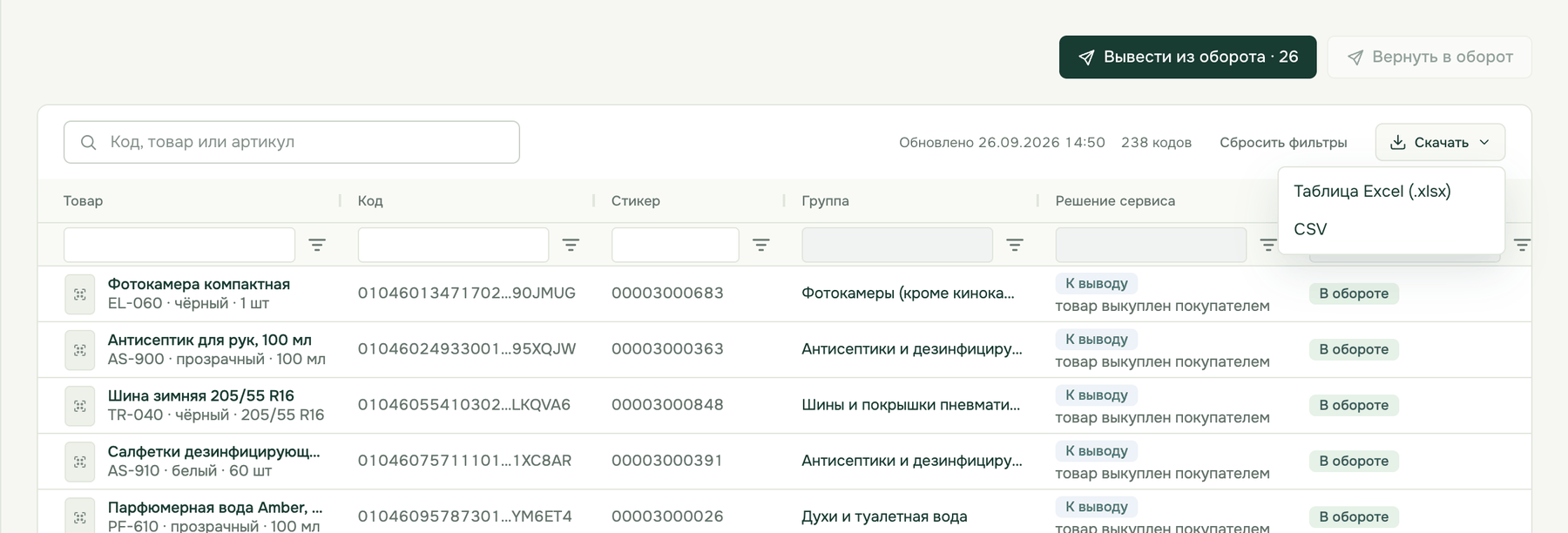
Подать документ отсюда
Кнопки справа вверху — «Вывести из оборота · N» и «Вернуть в оборот» — открывают окно нового документа, как на «Операциях». N — сколько кодов готово к выводу.
Карточка кода
Щелчок по строке открывает карточку кода: товар, заказ, сверка с «Честным знаком», решение сервиса и вся история кода. Подробно — в статье «Карточка кода».
Остался вопрос? Напишите в поддержку или в Telegram — ответим и дополним статью.
