Регистрация и вход
Учётная запись, код из письма, восстановление пароля.
Регистрация
Откройте lk.birkado.ru/signup или нажмите «Зарегистрироваться» на экране входа.
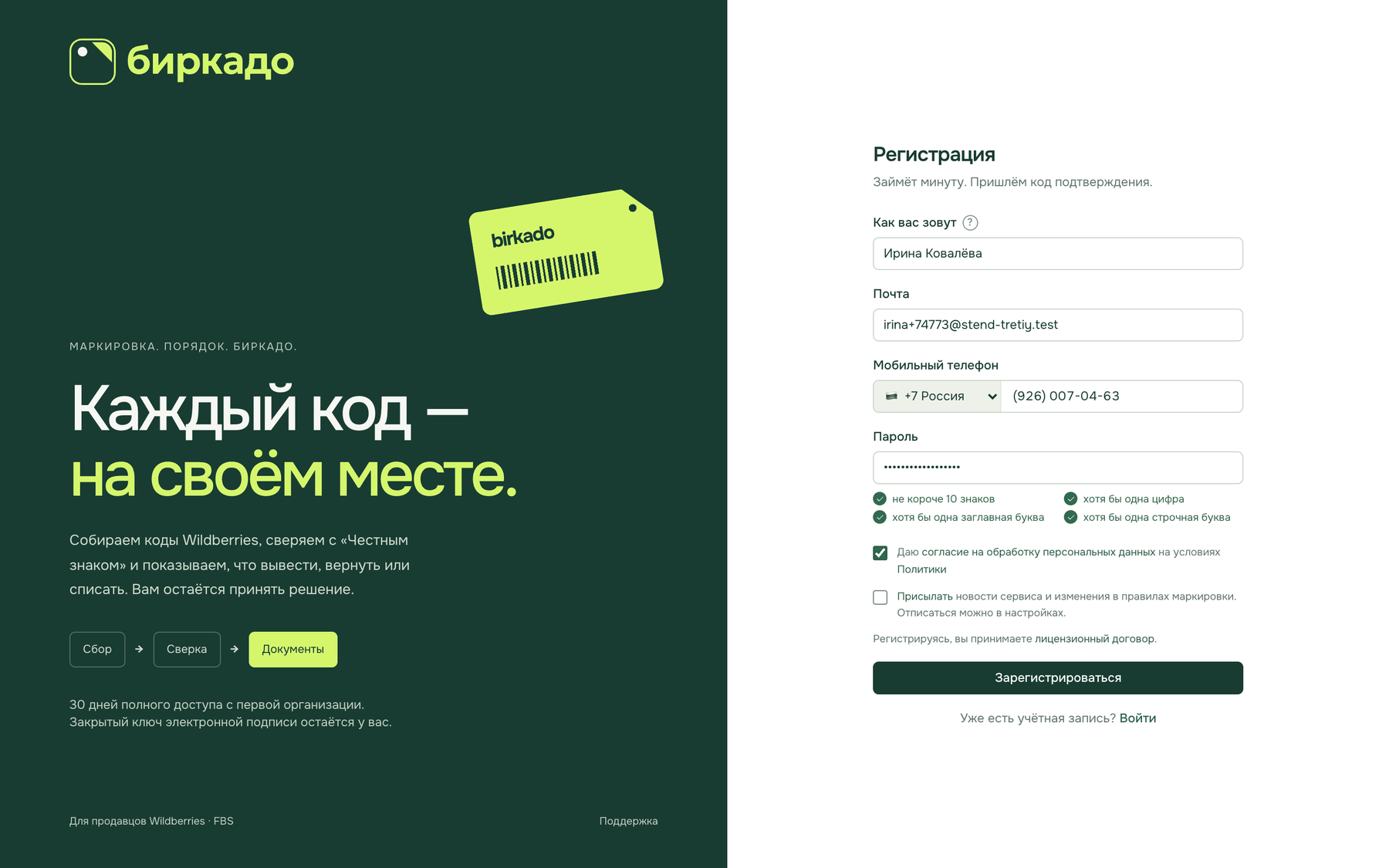
Заполните поля:
| Поле | Что вписать |
|---|---|
| Как вас зовут | Имя, как к вам обращаться в письмах и в поддержке |
| Почта | Рабочая почта: на неё приходят коды входа, счета и письма о подписке |
| Мобильный телефон | Российский номер, +7 |
| Пароль | Не короче 10 знаков, хотя бы одна цифра, одна заглавная и одна строчная буква. Под полем галочки показывают, какое требование ещё не выполнено |
Отметьте согласие на обработку персональных данных — без него регистрация невозможна. Вторая галочка — новости сервиса и изменения в правилах маркировки — по желанию, отписаться можно позже в учётной записи. Регистрируясь, вы принимаете лицензионный договор.
Иногда форма попросит пройти проверку «Я не робот» — это защита от автоматических регистраций.
Код из письма
После нажатия «Зарегистрироваться» на почту придёт письмо с шестизначным кодом. Код действует пять минут.
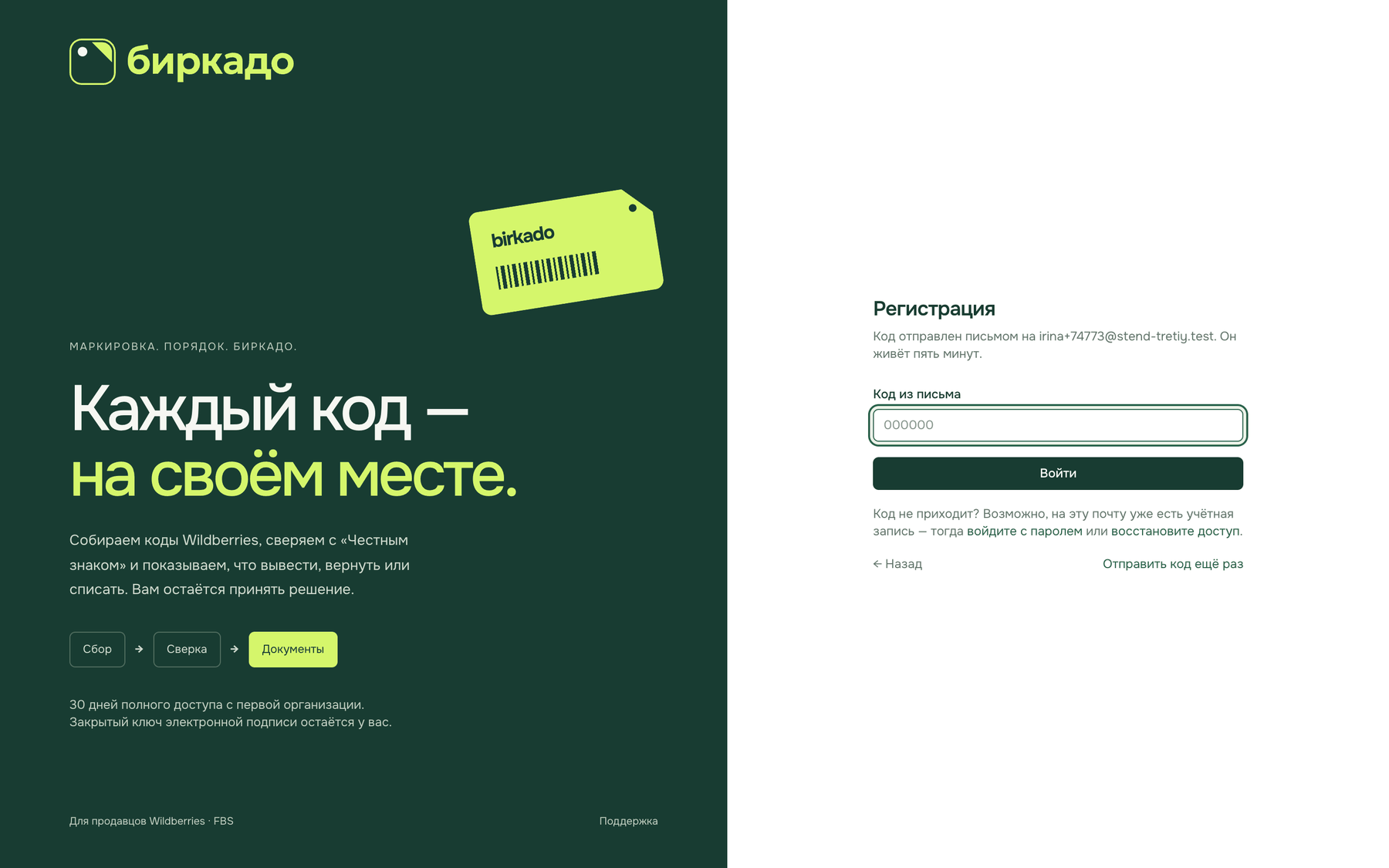
Введите код и нажмите «Войти». Письмо не пришло — проверьте папку «Спам» и нажмите «Отправить код ещё раз».
Совет. Если на эту почту уже есть учётная запись, код не придёт — вместо него на почту уйдёт письмо со ссылками на вход и восстановление доступа. Так никто посторонний не узнает, зарегистрирован ли адрес в сервисе.
Код подтверждает почту, и к бесплатному периоду сразу добавляются два дня.
Приветствие и бесплатный период
После первого входа сервис покажет, что входит в бесплатный период, и откроет первую настройку.
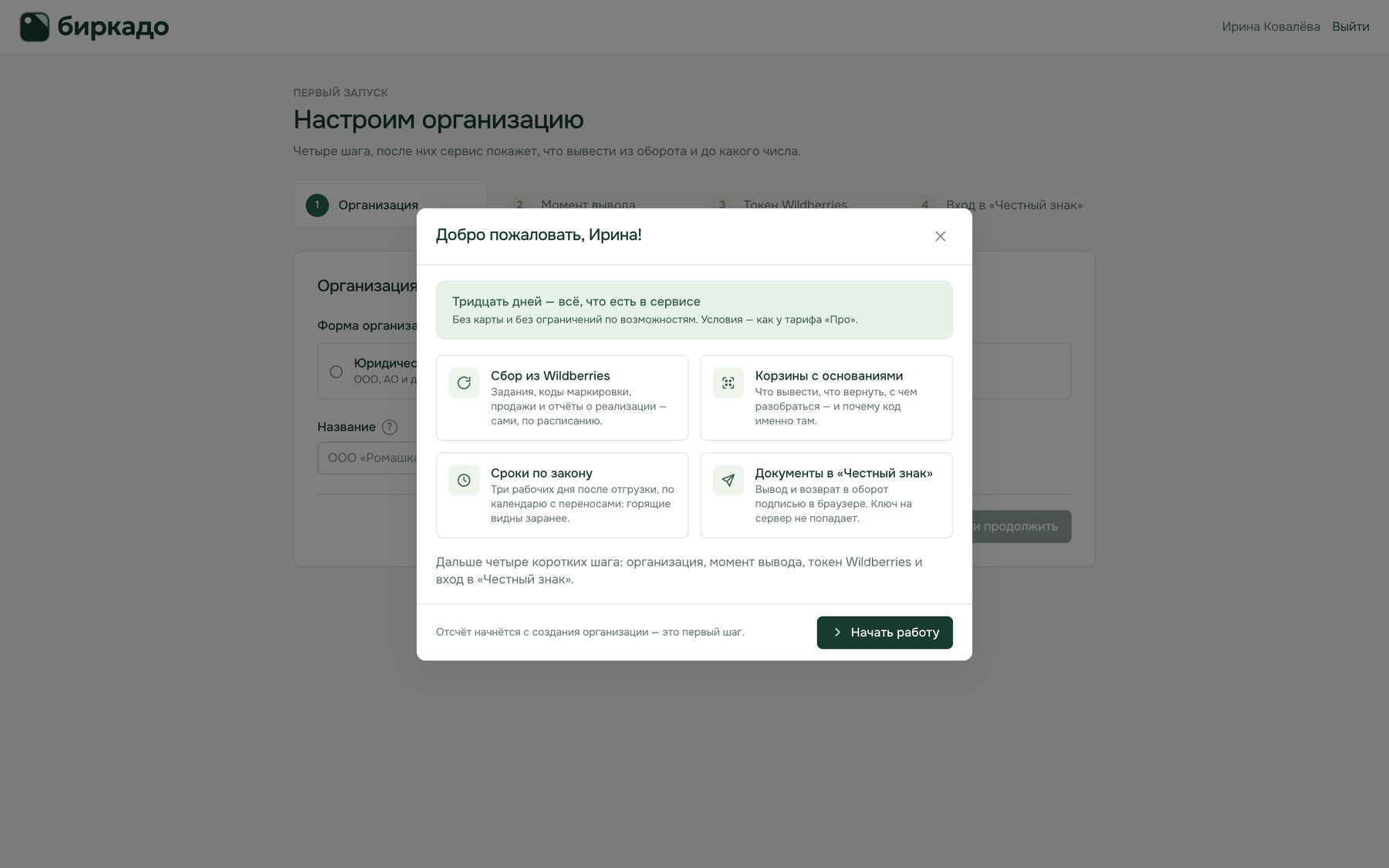
Бесплатный период — 30 дней полного доступа на условиях тарифа «Про». Отсчёт начинается с создания первой организации, а не с регистрации: можно зарегистрироваться заранее и вернуться, когда будут готовы токен и подпись. Бесплатный период выдаётся один раз на продавца Wildberries. Подробнее — в статье «Подписка, тарифы и оплата».
Вход
Откройте lk.birkado.ru/login, введите почту и пароль. Затем на почту придёт код — введите его, и вы в кабинете. Код приходит при каждом входе: пароль без доступа к почте не откроет вашу учётную запись.
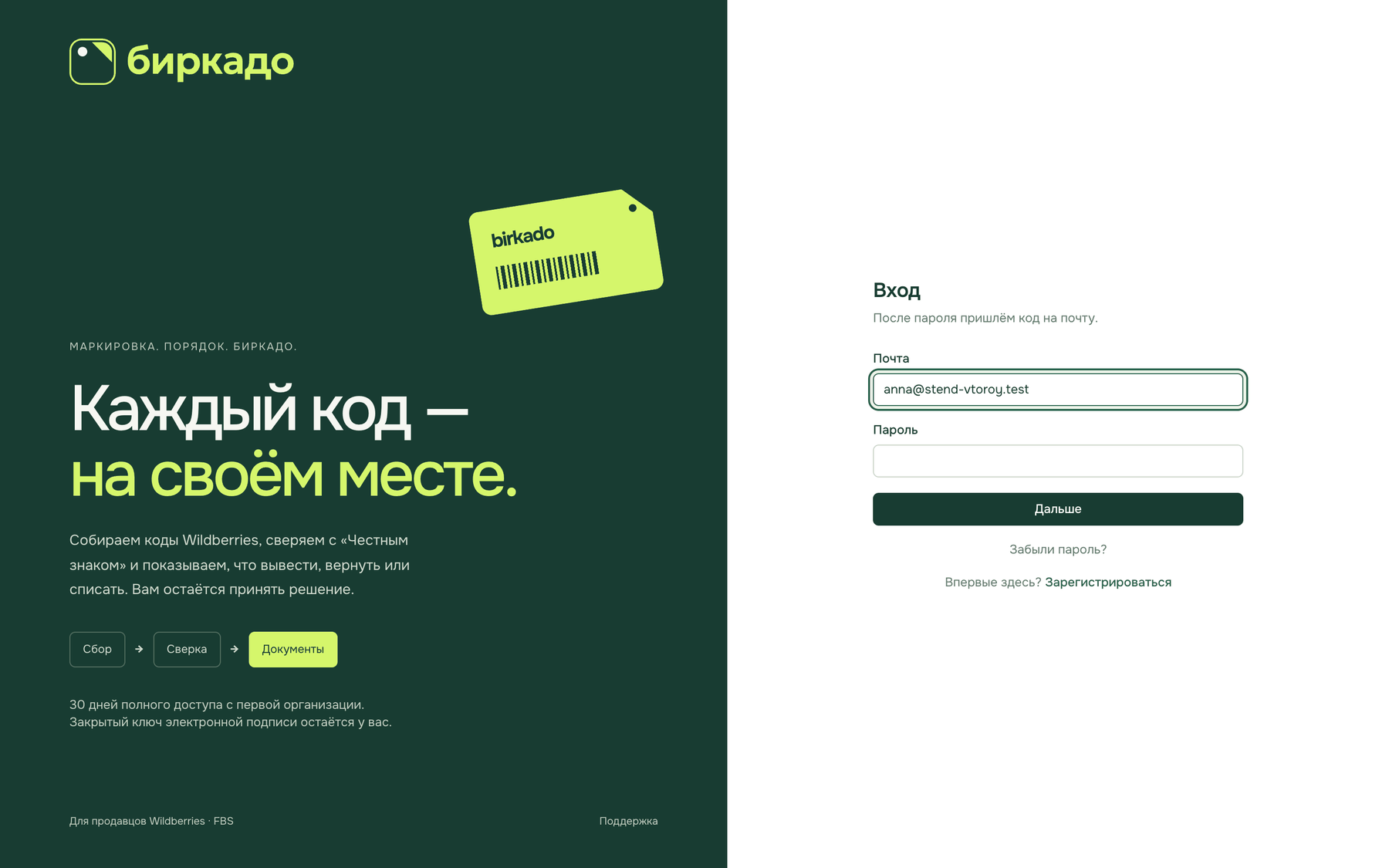
После пяти неудачных попыток вход с вашего адреса закрывается на пятнадцать минут — это защита от подбора пароля. Подождите и попробуйте снова.
Забыли пароль
- На экране входа нажмите «Забыли пароль?».
- Введите почту — на неё придёт код.
- Введите код и новый пароль.
После восстановления все сеансы закрываются на всех устройствах, а вход в «Честный знак» стирается — войдите подписью заново.
Выход
Кнопка выхода — справа от вашего имени внизу меню. Выход закрывает сеанс только на этом устройстве; вход в «Честный знак» остаётся у организации, чтобы сервис мог продолжать сверку.
Чтобы выйти везде (например, если вы входили с чужого компьютера), откройте учётную запись и нажмите «Выйти на всех устройствах».
Остался вопрос? Напишите в поддержку или в Telegram — ответим и дополним статью.
