Сотрудники и роли
Как пригласить коллегу и что может каждая роль.
На этой странице
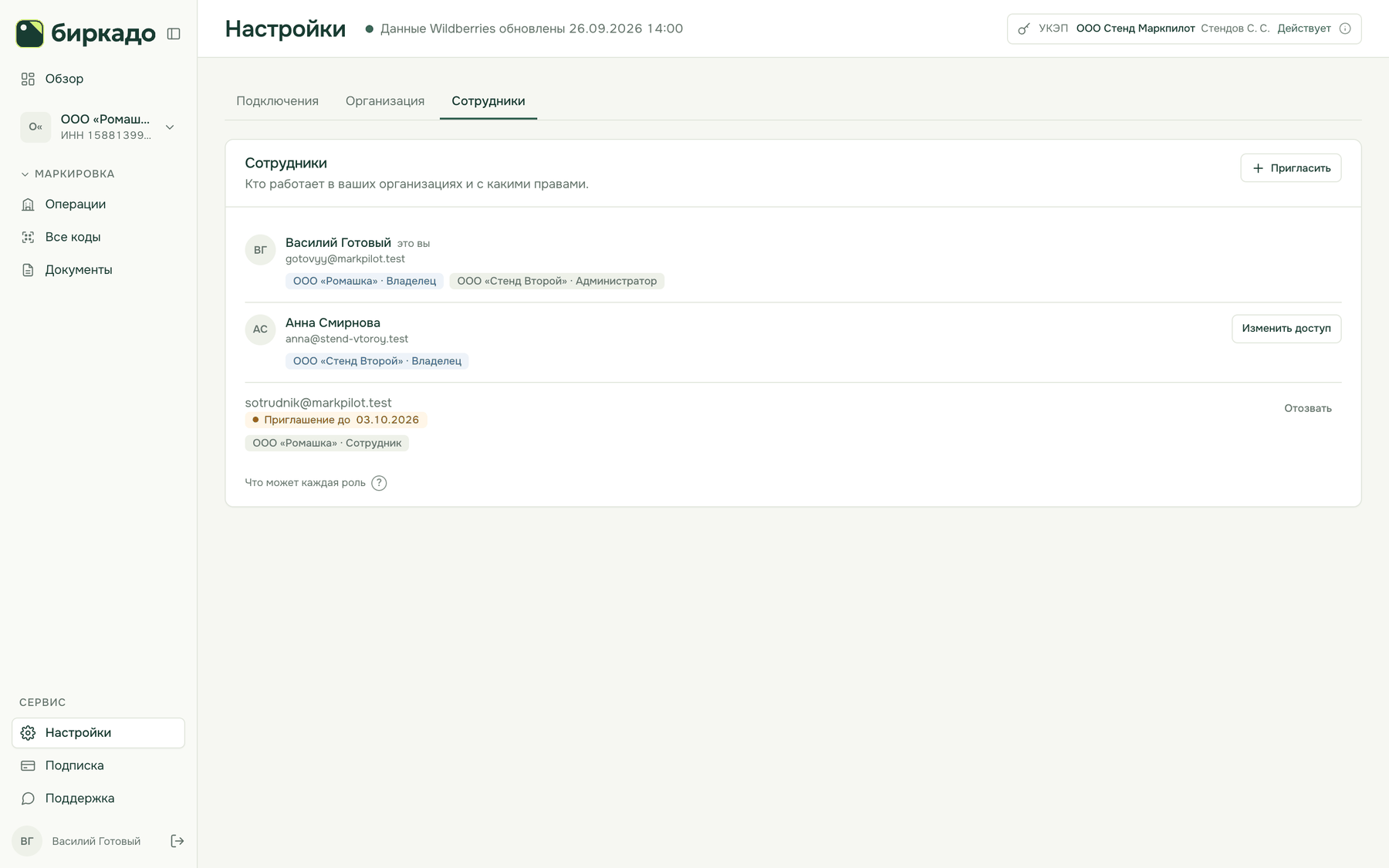
В организации может работать несколько человек — каждый со своей учётной записью и своей ролью. Сотрудников видно в Настройки → Сотрудники (по текущей организации) и в учётной записи (по всем вашим организациям сразу).
Роли
| Роль | Что может |
|---|---|
| Владелец | Всё, включая подписку, оплату и удаление организации. Тот, кто создал организацию |
| Администратор | Смотреть коды и документы, подавать документы, менять настройки организации, приглашать сотрудников и управлять их доступом |
| Сотрудник | Смотреть коды и документы, подавать документы |
Оплачивать подписку и выставлять счета может только владелец. Подсказка «Что может каждая роль» есть под списком сотрудников.
Пригласить сотрудника
- Нажмите «Пригласить».
- Впишите почту сотрудника. Принять приглашение можно будет только с этого адреса.
- Отметьте организации, в которые приглашаете, и выберите роль в каждой — у каждой организации своя.
- «Отправить приглашение».
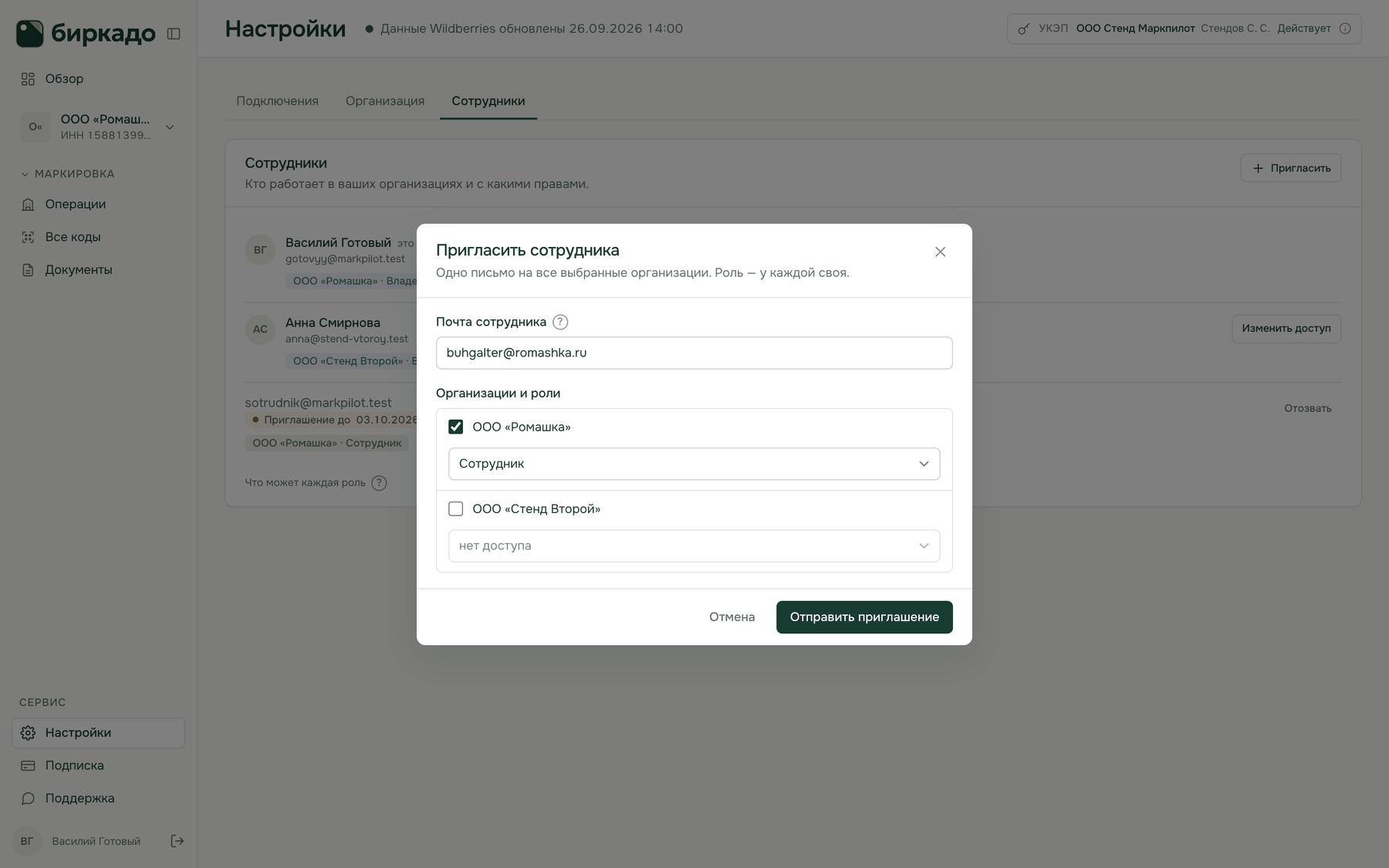
Сотруднику придёт одно письмо на все выбранные организации. Приглашение действует неделю — дата видна в списке. Пока его не приняли, его можно отозвать.
Как сотрудник принимает приглашение
Сотрудник открывает ссылку из письма:
- есть учётная запись в Биркадо — входит паролем и кодом из письма, приглашение принимается само;
- учётной записи нет — короткая регистрация: имя, телефон, пароль и согласие на обработку данных. Почта уже известна из приглашения.
Первая настройка (организация, токен, подпись) сотруднику не нужна: организация уже подключена владельцем. Сотрудник сразу попадает в кабинет.
Подпись сотрудника
Подписывать документы можно любым действующим сертификатом этой организации — например, сертификатом сотрудника, выданным на организацию. Сертификат должен нести ИНН организации: подписать документ сертификатом другой организации сервис не даст. Вход в «Честный знак» принадлежит организации — если его уже выполнил коллега, второй раз входить не нужно.
Изменить или отозвать доступ
У принятого сотрудника — кнопка «Изменить доступ»: поменяйте роль или снимите галочку организации — доступ к ней отзовётся. «Отозвать весь доступ» убирает человека из всех ваших организаций. Владельца этим путём не изменить.
Остался вопрос? Напишите в поддержку или в Telegram — ответим и дополним статью.
