Как устроен кабинет
Меню, верхняя полоса, организации и где что искать.
На этой странице
Меню
Меню слева — одинаковое на всех экранах.
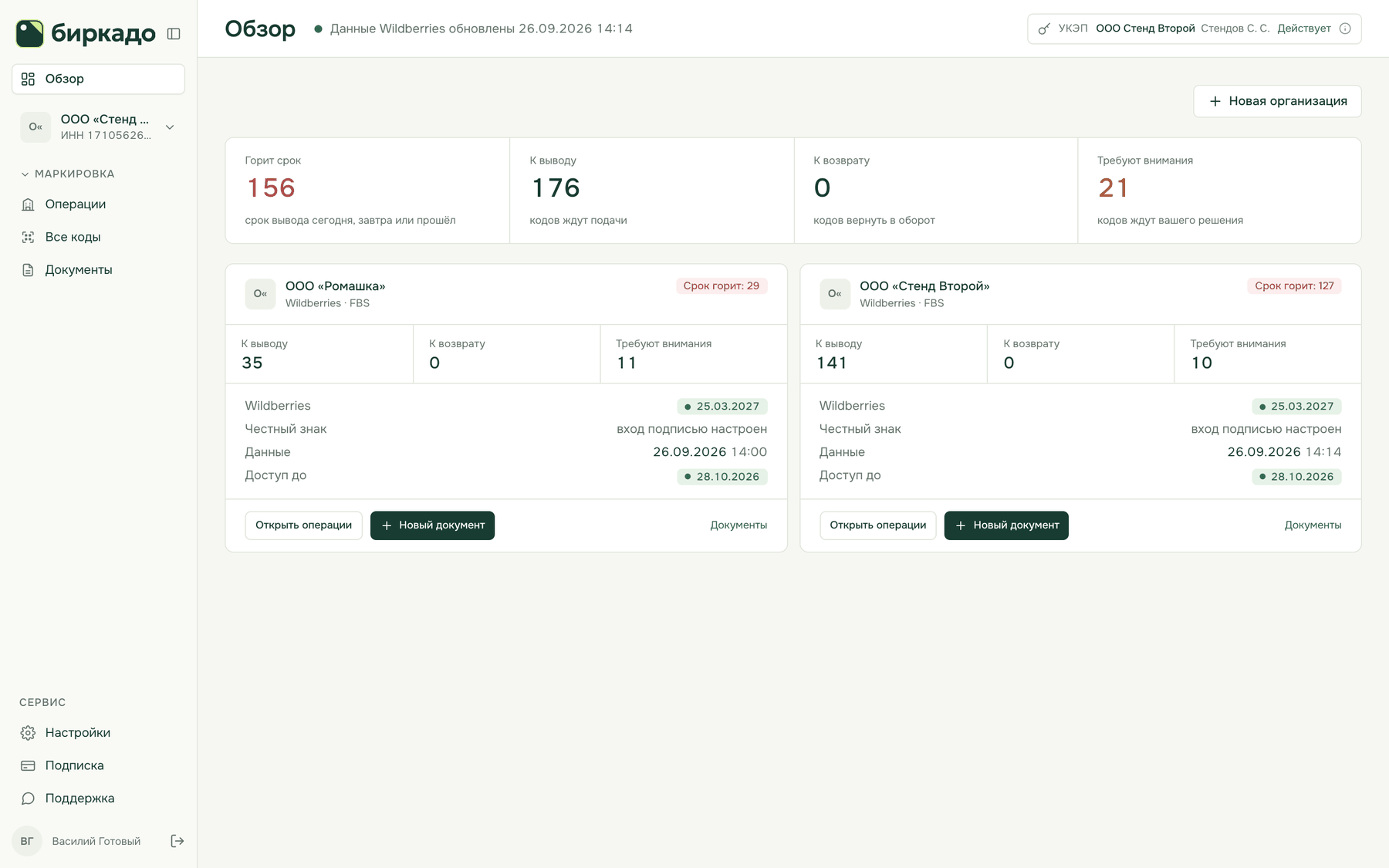
- Обзор — сводка по всем вашим организациям. Подробнее — «Обзор».
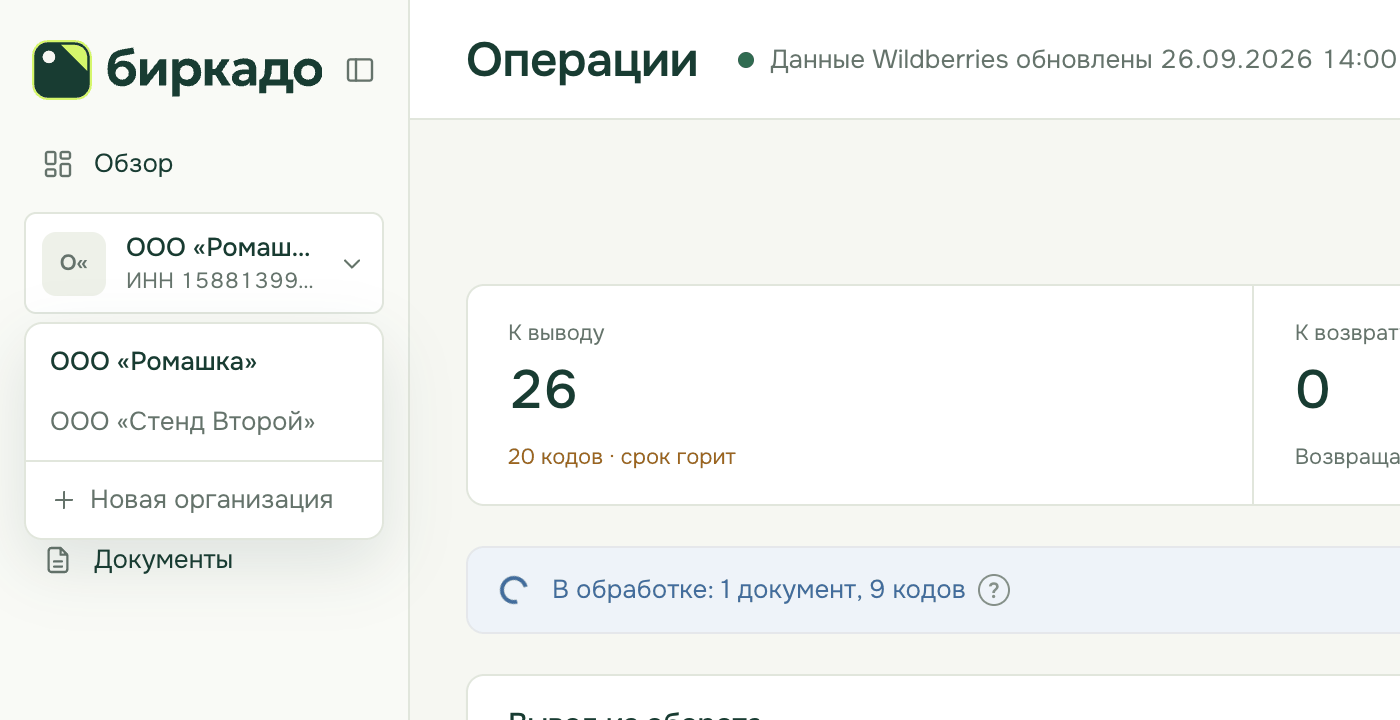
- Переключатель организации — под «Обзором». Показывает название и ИНН текущей организации; щелчок открывает список всех ваших организаций и кнопку создания новой.
- Маркировка — работа с кодами текущей организации:
- Сервис — внизу:
- Ваше имя в самом низу открывает учётную запись, значок рядом — выход.
Меню можно свернуть кнопкой справа от логотипа — останутся значки. Сервис запомнит это на вашем компьютере. Группу «Маркировка» можно сложить щелчком по заголовку.
Переключатель организаций
Если у вас несколько организаций (ИП и ООО, или вас пригласили в чужую), переключайтесь между ними здесь. Коды, документы и настройки у каждой организации свои.
Верхняя полоса
Над каждым экраном — полоса из трёх частей:
- Название раздела.
- Состояние данных — когда данные Wildberries обновлены и что сервис делает сейчас: «Сейчас: сверяем коды с «Честным знаком»», «раскладываем коды по корзинам». Если что-то сломалось — например, перестал работать токен, — здесь появится предупреждение.
- Плашка УКЭП — выбранный сертификат подписи и состояние входа в «Честный знак». Щелчок открывает выбор сертификата, значок «i» — подробности о подписи. Подробнее — «Электронная подпись и КриптоПро».
Окна
Карточка кода, карточка документа и новый документ открываются окнами поверх списка: закрыли окно — вернулись туда же, где были, с теми же фильтрами. Закрыть окно можно крестиком, клавишей Esc или щелчком мимо окна.
Подсказки
Значок «?» рядом с полем или заголовком — подсказка: наведите мышь, чтобы прочитать. В подсказках — что значит поле и откуда сервис берёт данные.
Ошибки
Если что-то не получилось, сервис пишет одной фразой, что случилось и что делать, — например, «Wildberries не принял токен: он отозван, истёк или выпущен для другого продавца». Если непонятно, что делать дальше, загляните в статью «Если что-то пошло не так» или напишите в поддержку.
Остался вопрос? Напишите в поддержку или в Telegram — ответим и дополним статью.
