Биркадо 2.3: привязка кодов к заказам
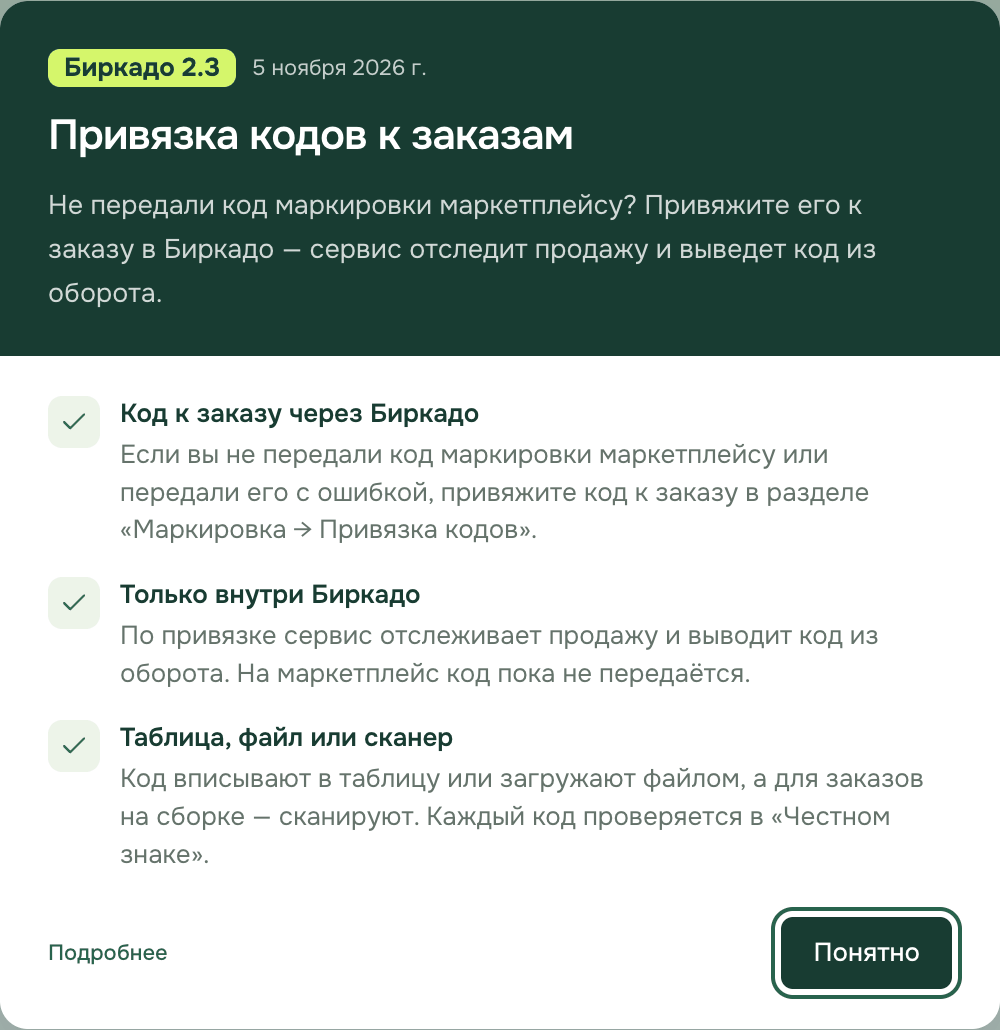
Что нового в Биркадо 2.3: если КИЗ не внесли в заказ при сборке или внесли с ошибкой, код привязывается к заказу в Биркадо — таблицей, файлом Excel или сканером. Сервис проверит код в «Честном знаке» и выведет его из оборота по номеру заказа.
Коротко: в версии 2.3 через Биркадо можно привязать код маркировки к заказу Wildberries, Ozon или Яндекс Маркета. Это нужно для заказов, где вы не передали код маркетплейсу — например, не внесли КИЗ при сборке, — или передали его с ошибкой. Привязка работает только внутри Биркадо: сервис отслеживает по ней продажу и выводит код из оборота, а на маркетплейс код пока не передаётся.
Зачем это нужно
Сервис выводит код из оборота по заказу и берёт код из самого заказа: КИЗ, который вы внесли в сборочное задание WB, или код, переданный в отправлении Ozon и заказе Маркета. Если код не внесли при сборке или сканер испортил его, выводить нечего — проданный товар остаётся в обороте за вами. Раздел «Привязка кодов» собирает такие заказы в одном месте.
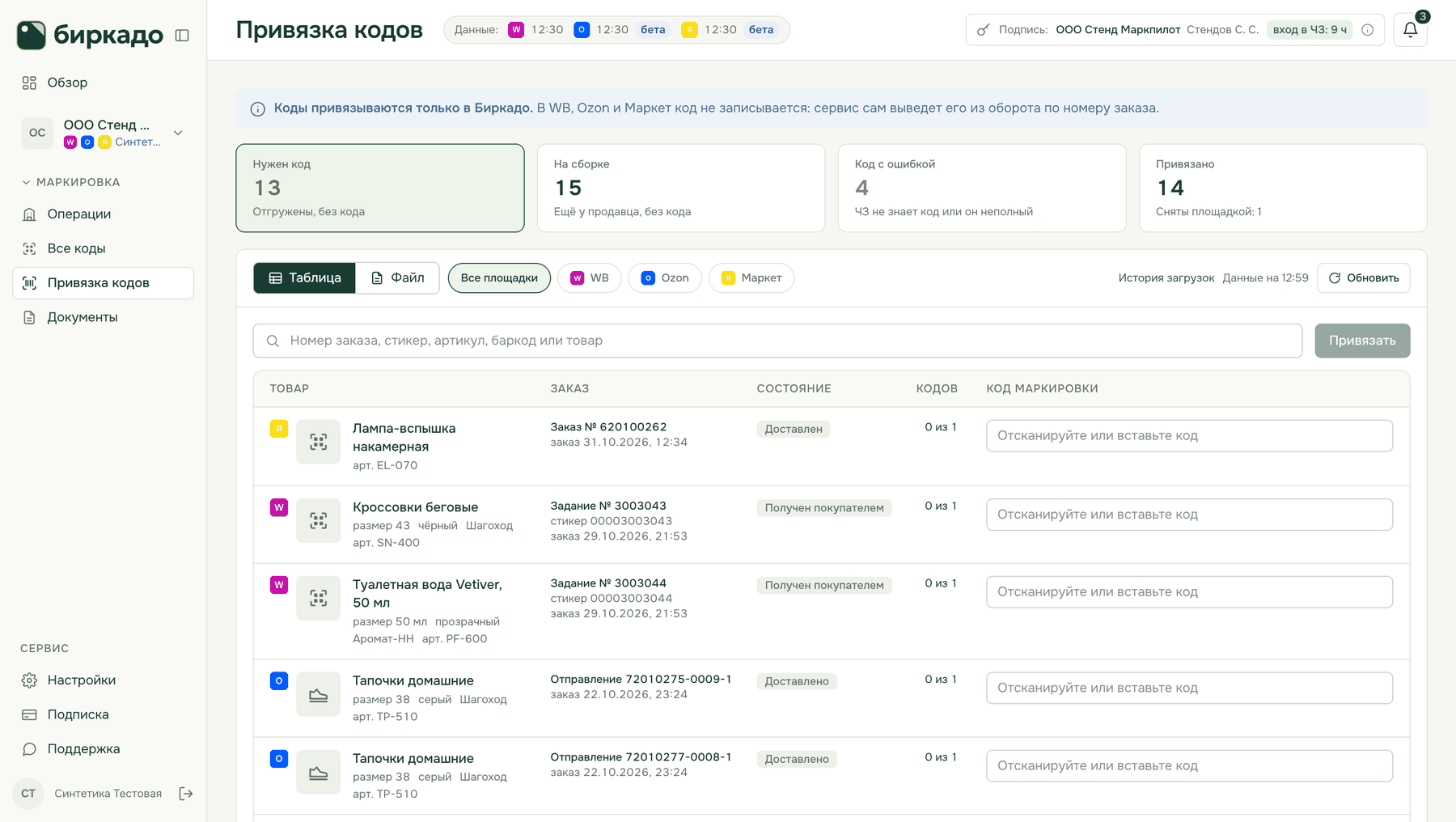
Что в разделе
- «Нужен код» — отгруженные заказы маркированного товара без кода. Их стоит разобрать первыми: товар уже у покупателя или в пути.
- «На сборке» — заказы, которые ещё у вас. Код можно привязать заранее.
- «Код с ошибкой» — код в заказе есть, но «Честный знак» его не знает или он неполный. Код заменяют верным с этикетки.
- «Привязано» — коды, которые вы уже привязали. Привязку можно снять, пока код не попал в документ.
Три способа
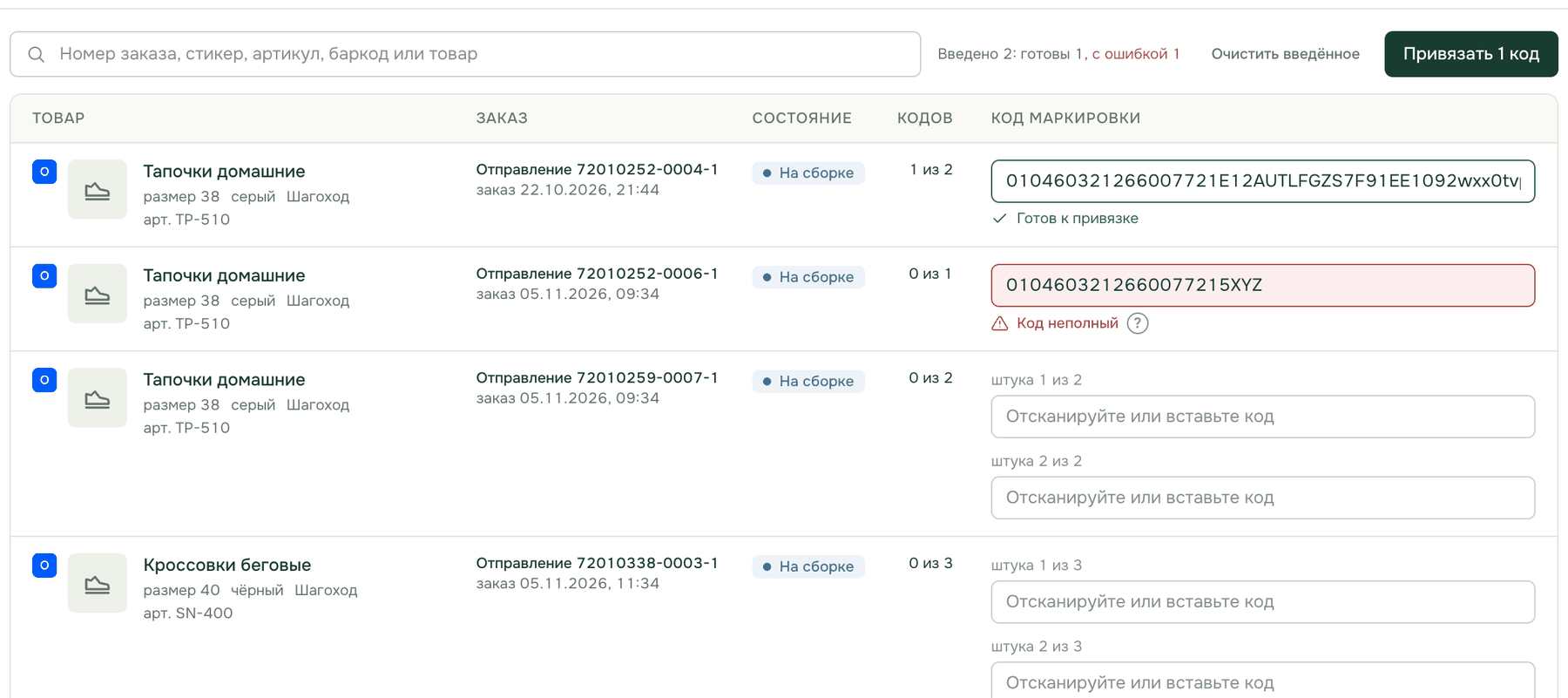
- Таблица — впишите или вставьте код в строку заказа. Сервис сразу проверит его: зелёным — код подходит, красным — не подходит, а почему — подскажет значок «?».
- Файл — скачайте Excel с заказами, впишите коды и загрузите обратно, до 5 000 строк за раз.
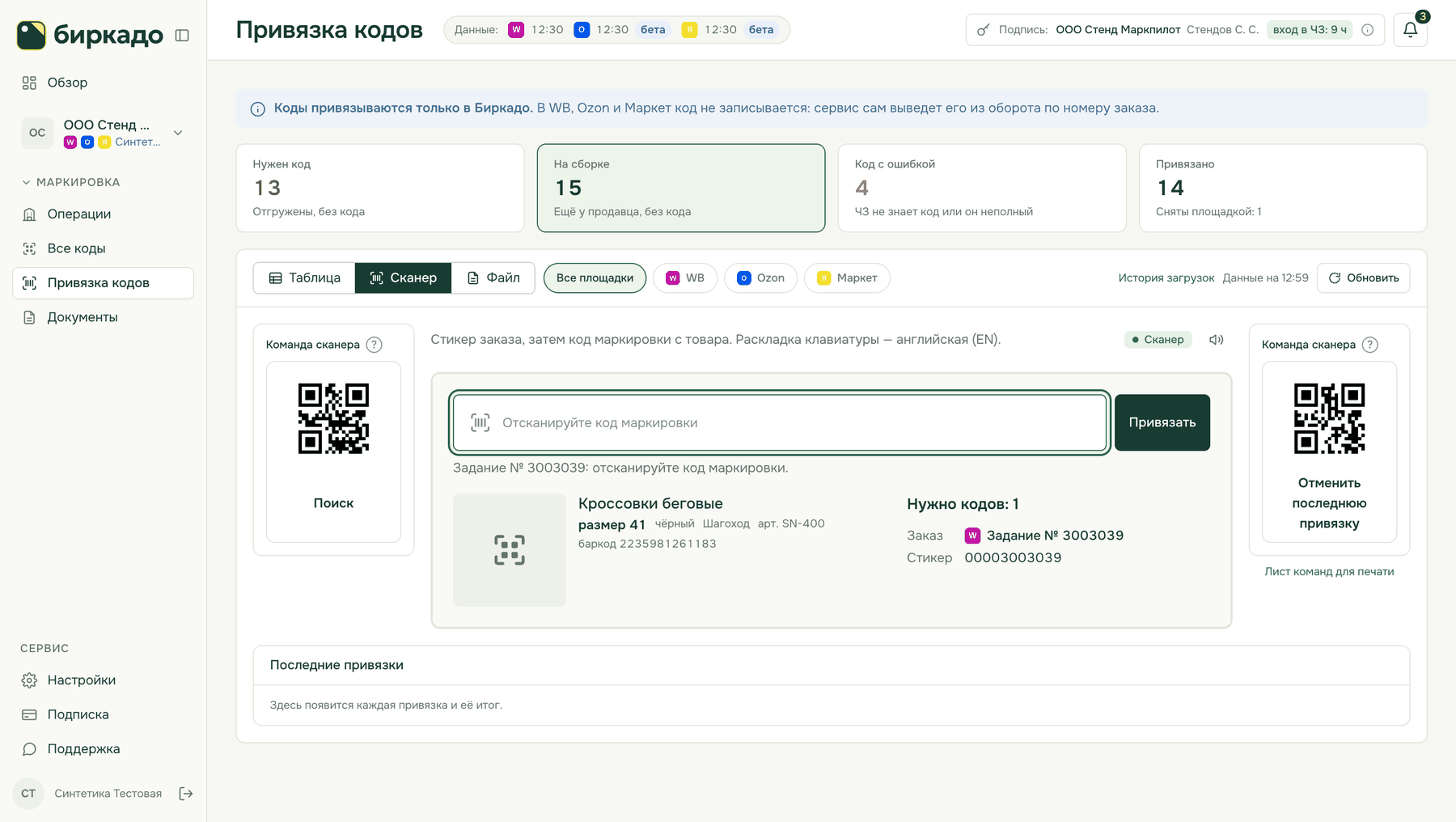
- Сканер — для заказов на сборке: стикер заказа, затем код маркировки с товара. Подойдёт ручной сканер или телефон с приложением Barcode to PC. Слева на экране — команда «Поиск», справа — «Отменить последнюю привязку».
Только в Биркадо
Привязка работает только внутри Биркадо: на маркетплейс код пока не передаётся и в заказе на площадке не появится. Биркадо использует его, чтобы отследить продажу и вывести код из оборота по номеру заказа. Если маркетплейс позже сам укажет в заказе верный код, главным станет код маркетплейса.
Роль «Склад»
Для работника склада — роль «Склад». Он видит только раздел привязки: таблицу, сканер и список привязок. Документы, коды организации, подпись, настройки и подписка ему недоступны.
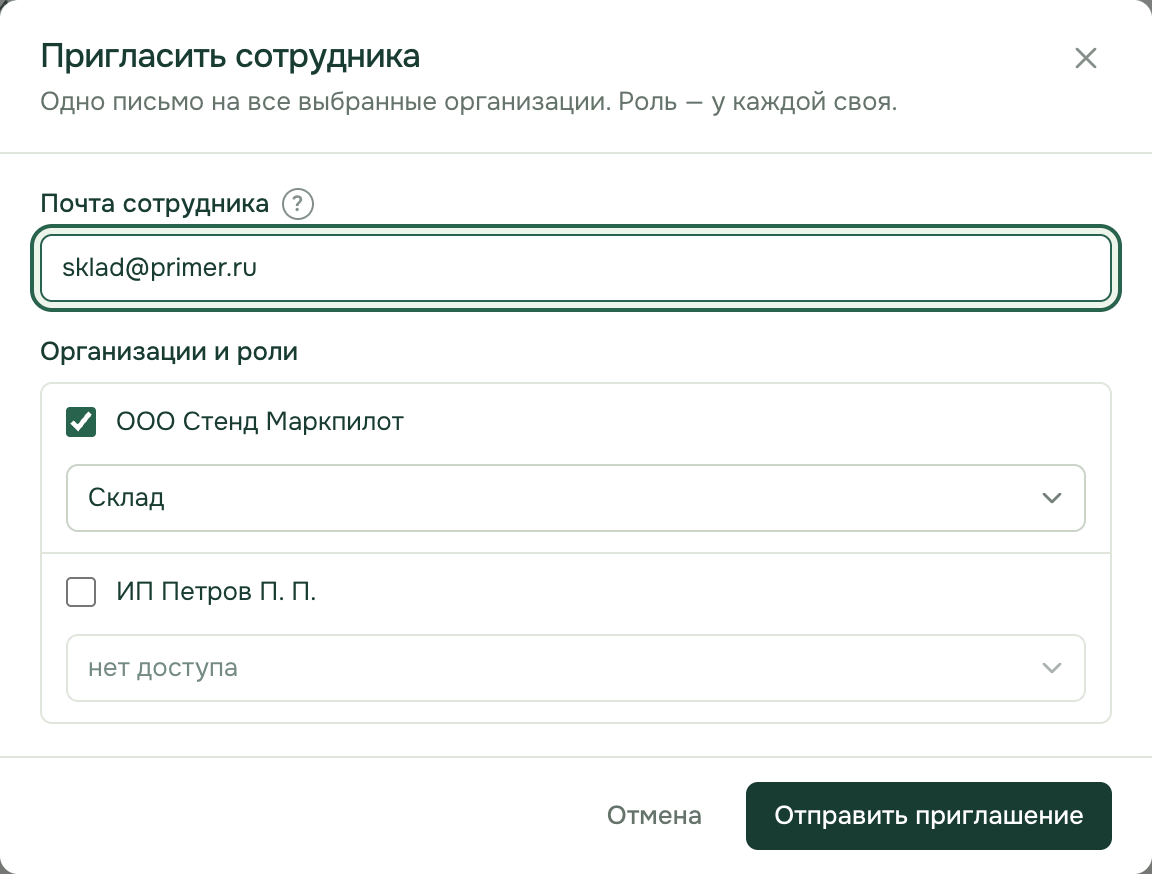
Что входит в тарифы
Привязка кодов — на тарифах «Бизнес», «Про», «Эксперт» и в бесплатный период. Привязка лимит кодов не расходует: в лимит входят коды поданных документов.
Пошагово — в статье «Привязка кодов к заказам».
Частые вопросы
Появится ли код в заказе на площадке?
Нет. Привязка живёт только в Биркадо, в кабинет маркетплейса код не уходит.
Можно ли сканировать отгруженные заказы?
Нет. Сканер работает только с заказами на сборке: отгруженный товар уже не у вас. Таким заказам код вписывают в таблицу или загружают файлом.